


インターネット接続ウィザードによる新規接続設定
※以下のNTTひかり電話対応ルーターをご利用の場合、ルーター側に設定が必要となります。
RV-440KI、RV-440MI、RV-440NE、RT-400NE、PR-400NE、RT-400KI、PR-400KI、PR-400MI、RT-400MI、RV-A340SE、RV-S340HI、RV-A340NE、RV-S340NE、RV-S340SE、RT-A300NE、RT-A300SE、PR-A300SE、PR-A300NE、PR-S300SE、PR-S300NE、PR-S300HI、RT-S300SE、RT-S300NE、RV-230SE、RV-230NE、RT-200NE、PR-200NE、RT-200KI
STEP 1
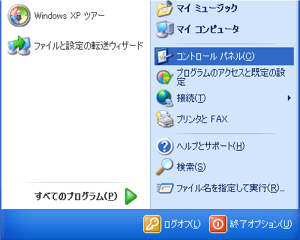
『スタート』 ボタンから 『コントロールパネル 』を開きます。
STEP 2
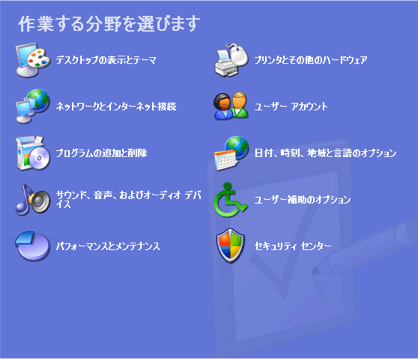
『ネットワークとインターネット接続』をクリックします。
STEP 3
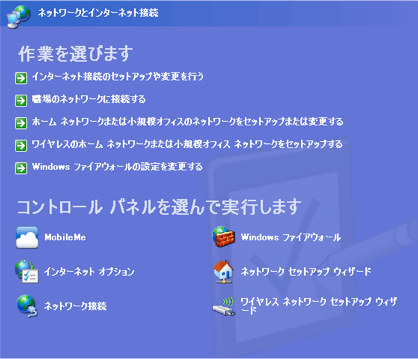
『インターネット接続のセットアップや変更を行う』をクリックします。
STEP 4
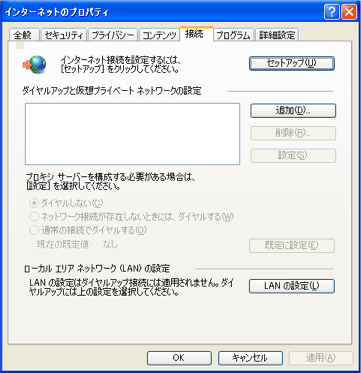
『セットアップ』をクリックします。
STEP 5
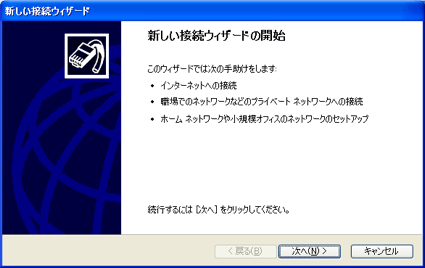
『次へ』ボタンをクリックします。
STEP 6
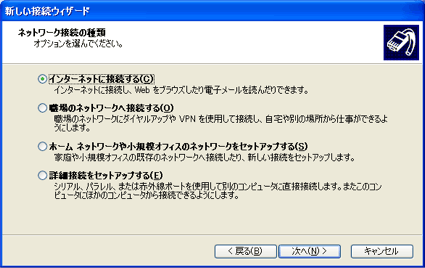
『インターネットに接続する』 をチェックし、 『次へ』 ボタンをクリックします。
STEP 7
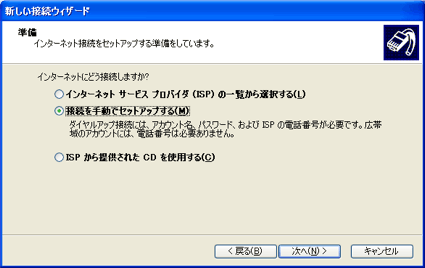
『接続を手動でセットアップする』 をチェックし、 『次へ』 ボタンをクリックします。
STEP 8
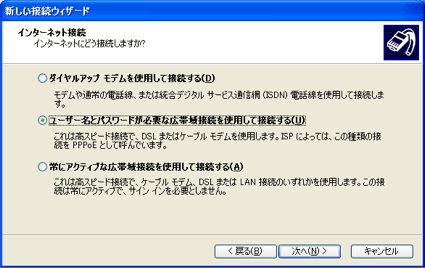
『ユーザー名とパスワードが必要な広帯域接続を使用して接続する』をチェックし、『次へ』ボタンをクリックします。
STEP 9
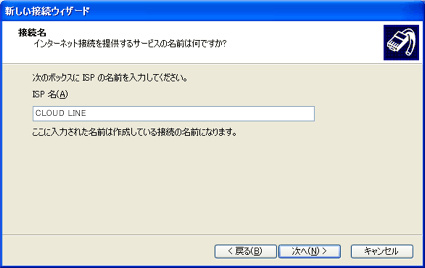
『ISP名』欄に任意の名前(ここでは「CLOUD LINE」とします)を入力し、 『次へ』ボタンをクリックします。
STEP 10
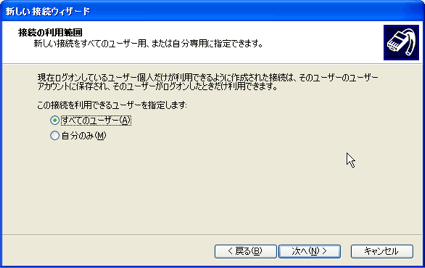
『接続の利用範囲』 をお好みで設定します。 (この画面は出ない場合があります)
STEP 11
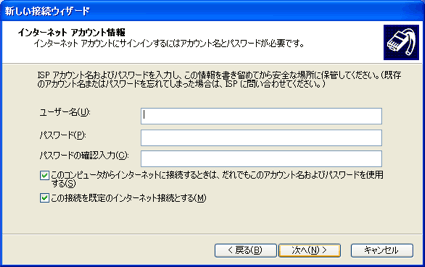
以下を設定し、『次へ』ボタンをクリックします。
入力内容
| ユーザー名 | インターネット接続用アカウントを入力します。 ※ご利用の光回線のタイプによって@以降の文字列が異なりますので、NTTとご契約いただいている回線タイプをご確認ください。 ファミリータイプの場合:*******.*@bff.ipac.jp マンションタイプの場合:*******.*@bfm.ipac.jp |
|---|---|
| パスワード | インターネット接続用パスワードを入力します。 |
| パスワードの確認入力 | もう一度パスワードを入力します。 |
| このコンピュータからインターネット接続するときは、だれでもこのアカウント名およびパスワードを使用する | 通常はチェックをします。 |
| この接続を既定のインターネット接続とする | 通常はチェックをします。 |
| この接続のインターネット接続ファイアウォールをONにする | 通常はチェックをします。 |
STEP 12
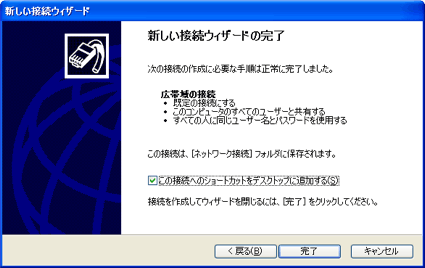
『この接続へショートカットをデスクトップに追加する』欄に任意で指定し、 『完了』ボタンをクリックします。
STEP 13
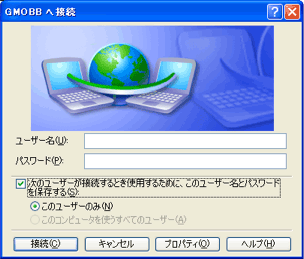
接続のウィンドウが表示されますが、ここでは一旦『キャンセル』ボタンをクリックして中止します。