検索結果
‘wp-content/themes/cloudline’ で検索した結果:52 件
-
サービス提供企業
サービス提供企業
ア行泉佐野光 Powered by CLOUD LINE 株式会社泉佐野モバイルを通じて泉佐野市の地域企業に展開しております。市と提携し、収益の一部を市に寄付することで地域活性化を図ります。FC大阪光 Powered by CLOUD LINE
 プロサッカーチーム「FC大阪」を運営する株式会社アールダッシュ様を通じて、サポーター層や協賛企業に対して展開しております。ietty光 Powered by CLOUD LINE
 オンライン接客型不動産事業を展開する株式会社iettyのお客さま向けに提供するインターネットサービスです。AFSひかり Powered by CLOUD LINE
 飲食店のシステムソリューションビジネスを展開する株式会社アルファクス・フード・システムのお客さま向けに提供するインターネットサービスです。カ行岸和田ヒカリ Powered by CLOUD LINE
 「株式会社岸和田コミュニケーションズ」様を通じて岸和田市の地域企業に展開しております。市と提携し、収益の一部を市に寄付することで地域活性化を図ります。サ行タ行TOELL光LINE Powered by CLOUD LINE
 ガスやウォーター事業の「株式会社トーエル」様を通じて展開しております。ドクター・ホームネット光 Powered by CLOUD LINE
 デジタル機器設定・修理・トラブル解決サポートサービスを提供している日本PCサービス株式会社様のお客さま向けに提供するインターネットサービスです。ハ行besketひかり Powered by CLOUD LINE
 スマートフォン販売や法人向けホームページ制作など、ITサービスを幅広く提供する株式会社ヘリオスのお客さま向けに提供するインターネットサービスです。
※本サービスの提供は終了しました。
ファーストクラス光 Powered by CLOUD LINE 通信サービスや情報通信機器などを取り扱う株式会社ライフナビとの協力で実現したインターネットサービスです。Fread光 Powered by CLOUD LINE
 ホームページコンサルやネットワークサポートの事業を展開する株式会社ナイルのお客さま向けに提供するインターネットサービスです。マ行ミライフ光 Powered by CLOUD LINE
 家庭のエネルギーを始めとした住まいと暮らしのサービスを提供しているミライフ東日本株式会社のお客さま向けに提供するインターネットサービスです。ヤ行YUYU光 Powered by CLOUD LINE
 自然素材の住宅やデザイン住宅などの工務店事業を展開する悠悠ホーム株式会社のお客さま向けに提供するインターネットサービスです。ワ行
 -
利用規約(テスト版)
CLOUD LINE利用規約(PDF)
2016年2月以降にご契約のお客様向け2016年1月末までにご契約のお客様向けクラウドNET利用規約(PDF)
プロバイダーサービスをご契約のお客様向け重要説明事項(PDF)
クラウドラインの重要説明事項をご確認いただけます。CLOUD LINEオプションサービス利用規約(PDF)
-
オプション(テスト)
オプション
「CLOUD LINE」をより便利に、快適に。豊富なオプションサービスをご用意しました。※価格は特に記載のある場合を抜き、税抜表記です。
Skyてれび月額利用料660円 Skyてれびは、「CLOUD LINE」および「Skyてれび伝送サービス」、スカパーJSAT株式会社が提供するサービス「スカパーJSAT施設利用サービス」の契約により、地上/BSデジタル放送が受信できるようになるサービスです。Skyでんわ月額利用料500円から
 Skyでんわは「CLOUD LINE」と合わせてご利用いただける光回線を使った電話サービスです。Skyサポート月額利用料500円
 電話や遠隔操作でインターネットやパソコン周辺機器等に関するトラブルや設定・使い方などの解決支援を行うサービスです。24時間出張修理オプション月額利用料3,000円/2,000円
 万が一の光回線のトラブルに24時間・365日保守対応する安心のサービスです。機器保証パック月額利用料980円
 パソコンや通信機器の故障からインターネットでのウイルスや操作ミスなど様々なトラブルに対応します。サポートレスキューネクスト月額利用料980円
 パソコン操作が苦手な方に、気になる商品・サービスをお電話にてお調べいたします。サポートレスキューリモート(N)月額利用料500円
 パソコンのお困りごとが電話と遠隔でその場で解決できます。オフィスかけつけ訪問サービス月額利用料1,000〜2,000円
 インターネット接続設定や無線LAN設定などを、かけつけ訪問サポートさせていただくサービスです。対象機器はONU・ホームゲートウエイ・ルーターなどになります。CLOUD WiFiルーター月額利用料980円/650円
 CLOUD WiFiルーターはv6プラス対応の無線LANレンタルサービスとなります。WEB ROOTセキュリティ月額利用料550/625円
 安全なホームページの閲覧などを可能にしつつ、ご自宅でご利用のパソコン、タブレット、スマートフォンを保護します。
 -
24時間出張修理オプション
24時間出張修理オプション
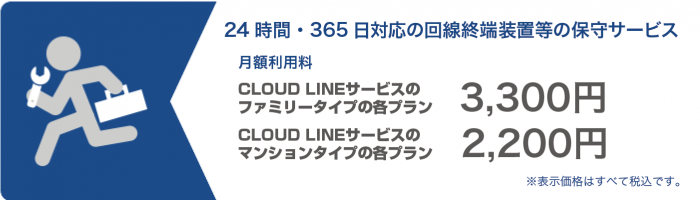 24時間出張修理オプションとは?「24時間出張修理オプション」は、万が一の光回線のトラブルに24時間・365日保守対応する安心のサービスです。通常の保守対応時間(午前9時〜午後5時)に比べ大幅に保守対応時間が拡大されることで、法人のお客さまにも安心して光回線をご利用いただけます。※法人・個人事業主のお客さま向けのサービスです(個人のお客さまはお申込みいただけません)24時間出張修理オプションのメリットポイント1
万が一の光回線トラブルにも24時間・365日の保守対応!
ポイント2オペレーターが直接対応し、困った時も安心して相談ができます。
24時間出張修理オプションのサービス内容故障受付「24時間出張修理オプション」は、万が一の回線トラブルにも24時間・365日保守対応する安心のサービスです。
通常の保守対応時間(9:00〜17:00)に比べ夜間〜早朝を含む24時間に保守対応時間を拡大しますので、光回線を安心してご利用いただけます。
- ※1 通常の保守体制において、保守対応時間外の故障申告については、録音にて受付をしております。
- ※2 「24時間出張修理オプション」専用フリーダイヤルについては、サービスご契約時にお知らせいたします。
- *本サービスは受付から現地までの駆けつけ時間および回復時間を保証するものではありません。
保守対応時間が拡大されるもの(24時間・365日対応)
●回線終端装置等宅内レンタル機器 ●お客さま宅までの光ファイバー ●NTT東日本・NTT西日本収容ビル内装置(一部) 訪問設定サポート別料金で、各端末機器の設定をサポートいたします。料金は機器や設定内容によって異なります。ご利用上の注意事項
- ・保守対応を受け付ける光故障受付センターは、東日本電信電話株式会社(NTT東日本)・西日本電信電話株式会社(NTT西日本)が運営しています。
- ・弊社が提供する「24時間出張修理オプション」にご契約のお客さまからのご申告に限ります。
- ・故障の原因がお客さまの責任による場合は別途、基本修理費・技術費・部品費等がかかります。
- ・構内光ケーブル、またはご利用の通信機器等がお客さま保有(NTT東日本・NTT西日本からのレンタル以外)の場合、本サービスの保守の対象外となります。
- ・光故障受付センターへは、故障時にNTT東日本・NTT西日本提携会社の保守担当者がお客さまビルへ入館する際の手続きについて事前にご確認の上、ご連絡ください。保守対応時に入館できない場合、故障修理ができない場合がございます。
※1 特に夜間・土日の入館方法やMDF室等への入室方法についてご確認ください。
※2 ビル等の入室については、入室時にお客さまに立会い等のご協力をしていただく場合があります。 - ・一部のエリア(原子力災害対策本部の設定する帰還困難地区 等)については、保守対応が出来ない場合がございます。
- ・天災等、同時多発的に故障が発生した場合や交通事情等により、保守対応にお時間をいただく場合があります。
- ・サポート時にインターネットを経由する通信が発生した場合、別途かかる通信料をご請求させていただく場合があります。
REV0005699
機器保証パック
機器保証パック
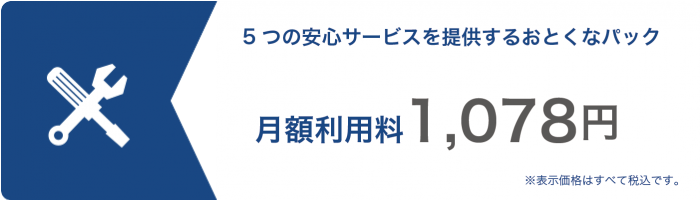 機器保証パックとは?5つの安心サービスをご提供するお得なパック。パソコンや通信機器の故障から、インターネットを介してのウイルス感染や操作ミスなど様々なトラブルに対応します。機器保証パック内容
お客様がお持ちのノート型パソコンやスマートフォンなどが故障した場合、最大5万円の修理・交換をするサービスです。
ポイント
ゲーム機や音楽プレイヤーなども保証します。
ノート型パソコンやスマートフォン、タブレット端末やゲーム機、音楽プレーヤー、ルーターも万が一の故障に対応して、最大5万円の修理・交換をいたします。
対応内容
製品 補償上限金額 全損の場合
(水濡以外)一部故障の場合
(水濡以外)水濡による故障の場合 ノートパソコン 最大 50,000円 最大 10,000円 最大 5,000円 タブレット端末 スマートフォン モバイルルーター 最大 10,000円 携帯ゲーム機 携帯音楽プレーヤー 全損はメーカーや修理店での全損判定、部品の生産終了、欠品などによる修理不可能な場合となります。盗難、紛失は保証対象外となります。本サービスの課金開始日以前の保証の申請は受付対象外となります。モバイルルーター、携帯ゲーム機、携帯音楽プレーヤーはWi-Fi接続可能な移動通信機器に限ります。月額利用料はご利用開始日の翌月より請求させていただきます。補償上限金額を超過する場合、超過分はお客さまにご負担いただきます。
ご利用イメージ

注意事項
・つながるひかり保証の提供範囲- (1)つながるひかり保証
加入者が所有する通信機器(ルーター、ゲーム機、音楽プレーヤー、ノートパソコン、携帯電話(スマートフォンを含む)、タブレット端末)に故障が発生した場合
・つながるひかり保証の除外事項- (1)利用者の故意、重大な過失、対象端末の説明書等に従わないこと、法令違反に起因する場合。
- (2)利用者と同居する者、利用者の親族の故意、重大な過失、対象端末の説明書等に従わないこと、又は法令違反に起因する場合。
- (3)対象端末が複数に分解される等、壊滅的な損害を被っていると当社が判断する場合。
- (4)盗難・紛失による損害(盗難・紛失に基づく不正利用等がされた場合の損害を含みます。)
- (5)火災又は、地震、噴火、風水災、その他の自然災害に起因する場合。
- (6)登録が確認できない場合又は登録された情報と利用者からの送付端末の情報が相違する場合。
- (7)他の補償・保険制度等により損害の回復等が可能な場合(メーカー補償、第三者の提供する延長保証・損害保険制度を含みます。)。
- (8)当社が指定した提出必要書類の提出がない場合。
- (9)利用者の申告する故障・障害を当社が確認できない場合。
- (10)対象端末が業務利用されている場合。
- (11)利用者が本サービスの適用資格を有していないときに発生した場合。
- (12)日本国外で生じた故障等の場合。
- (13)戦争、外国の武力行使、革命、政権奪取、内乱、武装反乱その他これらに類似の事変 または暴動に起因する場合。(群集または多数の者の集団の行動によって、全国または一部の地区において著しく平穏が害され、治安維持上重大な事変と認められる状態をいいます。)
- (14)核燃料物質もしくは核燃料物質によって汚染された場合(放射性、爆発性その他の有害な特性の作用またはこれらの特性を受けた場合を含みます。)。
- (15)公的機関による差押え、没収等に起因する場合。
- (16)利用者から虚偽の報告がなされたことが明らかになった場合。
- (17)本サービスの提供期間開始日以前に利用者に生じた対象端末への故障等の損害の場合。
- (18)本サービスに関する契約が終了した日の翌日以降に利用者に生じた対象端末への故障等の損害の場合。
- (19)本サービスを解約した月の翌月以降に本サービスの提供の請求をした場合。
- (20)本機器購入の時点での初期不良であった場合(リコール対象となった部位等に係る故障を含みます。)。
- (21)対象端末の本サービスの対象となる故障等以外の損害、附属的損害又は間接的損害。
- (22)メーカー・型番・製造番号の確認の取れない対象端末の場合。
- (23)付属品・バッテリー等の消耗品、またはソフトウェア・データ破損・周辺機器等の、故障等の場合(コンピュータウィルス、データ損失による故障等を含みます。)。
- (24)自然消耗、経年劣化、サビ、カビ、腐敗、変質・変色、電池の液漏れその他類似の自由に起因する故障等の場合。
- (25)擦り傷、汚れ、しみ、焦げ、ドット抜け等、対象端末の通信機能に直接関係のない外形上の損傷の場合又は又通常の使用に支障をきたさない範囲の動作の不具合の場合。
- (26)利用者が利益を得る目的で本サービスを利用するなど、本サービスの利用について当社が不当であると判断した場合。
ダウンロード
・初めて申請される方はまずご確認ください
書類送付先
〒132-0025
東京都江戸川区松江4-4-1-4F
保証修理受付センター 宛ご契約サービスに関するお問い合わせ先保証サポートセンター0120-104-482受付時間 10:00〜20:00 (年末年始を除く)子どもに有害なサイトは見せられない。そんな親御様の悩みにこたえるサービスです。インターネットの有害サイト(アダルト・薬物・自殺・学校裏サイト・出会い系サイトなど)へのアクセスを防止するソフトです。ウイルス対策ソフトとの併用で、より効果的な対策が可能になります。
ポイント1
優れた次世代フィルタリング機能を搭載
自動的にページの内容を判別して、ブロックするか否かを判定するダイナミックフィルタリングエンジンを搭載しています。未知のサイトも高い確率でブロックします。
ポイント2
チャットでのやり取りも自動で確認します。
チャットでのやり取りも、入力された文字情報から自動的に判別し、問題のあるキーワードが入力された場合には、保護者の方にEメールで自動的に通知します。
ポイント3
便利なリモート管理機能で安心!
お子様が有害サイトと疑われるサイトにアクセスすると警告文を表示、Eメールで保護者の方に通知し、外出先からでもお子様のサイトアクセスをブロック、警告、許可の3段階で設定することができます。
ご利用イメージ

インターネット接続した状態でインストールを行ってください。一時的にファイアウォール、アンチウイルス、アンチスパイソフトウェアを無効にしてから、インストールを行ってください。
ネット安心サービスのソフトウェアダウンロード


インストール方法の確認

 ご契約サービスに関するお問い合わせ先保証サポートセンター0120-104-482受付時間 10:00〜20:00 (年末年始を除く)
ちょっとした操作ミスやハードディスクのトラブル、コンピューター・ウイルスによって、万が一データが壊れてしまった場合や消失の際、データが修復できるサービスです。
ポイント1
初期診断は無料で実施!
復元のプロによる「初期診断」を無料で実施します。 診断結果を報告後、お客様よりご注文いただいたときに、はじめて費用をいただくので、安心してご利用いただけます。
ポイント2
他社で「できない」と言われたデータも
ご相談ください。シェアNo.1※のファイナルデータのノウハウを活かし、最も高い確率でHDDからデータの回収・復旧に成功しています。最新鋭の技術はもちろん、長年の知識と経験、信頼のサービス体制が個人の皆様に最良の結果を提供できる秘密です。(※2013年時点)
ポイント3
各メーカー、官公庁などのデータ復旧実績が
あります。これまでに、研究機関、官公庁、企業、個人など多くの方々から送られてきたハードディスク、デスクトップパソコン、ノートパソコン、SSD、タブレットPCなどの障害媒体からデータを復旧した技術と実績があります。
ご利用料金
論理障害:データが消去、または読み取れなくなった状態 料金 無料 例えば・・- ・人為的なミスやウイルス感染により、ファイルが削除されてしまった状態
- ・原因不明のファイル損失など、OS(Windows)が起動しなくなった状態
- ・ファイルの論理構造が破損し、読み取れなくなった状態
【復旧方法】
プロの技術者が専用ツールを使用して、消去または見えなくなってしまったファイルを復元します。物理障害:パソコン本体に破損や障害がある状態 料金 通常価格の20%を割引 - ※料金実費請求(平均25万円程度)
例えば・・- ・ハードディスクから異音がして、データが読み込めない。
- ・ハードディスクの故障により、データが読み込めない。
- ・ファイルの論理構造が破損し、読み取れなくなった状態
【復旧方法】
専用のクリーンルームで、ハードディスクの分解・調査を実施し、ファイルの救出・復元を実施いたします。ご利用イメージ

注意事項
- ・データ復旧サービスの内容およびサービスレベルは、弊社提携会社、日本データ復旧サービスセンターにより提供されているものと同じです。
- ・データ復旧サービスは、データの復旧を保証するものではありません。データは、修復箇所の状態により復旧できない場合があります。
- ・データ復旧サービスをご利用いただく際に、個人情報保護法に基づき、ご依頼者がご契約者本人であることの証明をお願いする場合があります。
- ・データ復旧サービスを受ける際には、ハードディスクを取り出すためにパソコンを解体する場合がありますが、その場合メーカーによる保証を受けられなくなることがあります。
- ・ハードディスクに物理的な障害がある場合は、ハードディスク・ケースの開封を行う場合がありますが、その場合メーカーによる保証を受けられなくなることがあります。
- ・復旧データは、CD-ROMまたは、DVD-ROMで提供いたします。ただし、復旧データが4GBを超えた場合は、外付けハードディスク(別途実費約20,951円)で提供いたします。
- ・物理障害のデータ復旧作業は「概算お見積もり」を口頭でご連絡し、お客様にご了承いただいた場合に実施します。ただし、「調査結果報告書・お見積もり書」の提出後にデータ復旧作業をキャンセルされる場合、作業費として20,951円をお支払いいただきます。
ご契約サービスに関するお問い合わせ先保証サポートセンター0120-104-482受付時間 10:00〜20:00 (年末年始を除く)パソコンが起動しない!!ウイルスやスパイウェアに感染しているかも!?インターネットやメールができない!操作がわからない!データを救ってほしい!など、パソコンに関するトラブルを訪問して解決いたします。
ポイント1
経験豊富なスタッフがわかりやすく対応!
株式会社ハイホースタッフがパソコンの状態をお電話にて丁寧にお伺いさせていただきます。専門用語を使わないので、初めての方でも安心してご利用いただけます。
ポイント2
もしもの場合は深夜でも対応します!
日中お忙しい方にも安心してご利用いただけるのが、かけつけサポートです。訪問はお客様のご都合に合わせて、24時間対応させていただきます。
ポイント3
機器保証パックご加入者様なら作業料金
10%OFF!機器保証パックご加入者様なら通常料金と比べて、作業料金も夜間等の追加料金も10%OFFになります。作業前にお見積りをさせていただくので、安心です。
かけつけサポート料金表
対応内容例
インターネット対応のテレビ接続
ネットワーク基本構築
メールアカウント設定
ウイルス駆除など
ご利用イメージ

注意事項
- ・経験豊かな株式会社ハイホーサポートスタッフがパソコンの状態を電話でお伺いいたします。
- ・お伺いしました状況から簡単なお見積もりをいたします。(診断前ですのでお見積もりは概算となります。診断後にお見積もりが変わる場合もございますのでご了承ください)
- ・ご相談の上、訪問サポートをご希望の場合は、ご訪問の日時を決めさせていただきます。専門スタッフがお客様のご自宅や会社等ご指定の場所にお伺いいたします。
ご契約サービスに関するお問い合わせ先有償サポート窓口0120-641-093受付時間 9:00〜21:00 (年中無休)ご不要になったパソコン(デスクトップ、液晶モニター、ノートパソコン)を無料でお引き取りするサービスです。回収費用は一切かかりません。OS・年式・性能どんなパソコンでもお引き取りいたします。
- ※正常に動作するパソコンが対象となります。
- ※ブラウン管モニターは対象外です。
ポイント1
最寄拠点より、回収専門スタッフがお伺いします。
最寄の拠点より、回収専門スタッフがお客様の元にお伺いし機器の回収を行います。自社専門のスタッフの活用により、紛失などのリスク軽減が可能となっております。
ポイント2
引取り前のお客様の準備は一切不要!
回収専門スタッフ・車両を活用しているため、面倒な梱包などの作業は不要です。お客様は、機器の配線を外し、付属品と一緒にまとめておくだけで結構です。
ポイント3
引き取ったパソコンのデータは無料で消去します。
引き取りいたしました、パソコン・情報機器に関しましては、お名前の入ったラベル等を剥がすことはもちろん、ハードディスクやメディアなどデータ上書き消去や物理的な破壊を行っております。
引取り内容
 デスクトップパソコン / ノートパソコン / 液晶モニター
 電源が入らないパソコン / ブラウン管モニター
ご利用イメージ

注意事項
- ・「PC無償引取」とは、株式会社ハイホーが提携する株式会社アールキューブが提供する「PC無料引取」サービスを利用できるサービスです。
- ・「PC無料引取」は、株式会社ホワイトサポートの提供する本サービスには含まれず、「PC無料引取」の利用に際しては、利用者は、株式会社アールキューブに対して直接サービス利用に係る契約を締結した上でこれを利用するものとします。
- ・株式会社アールキューブの提供する「PC無料引取」サービスの概要・条件等は機器保証パック規約の制定(改訂)時点において、以下の通りです。利用者は、株式会社アールキューブへのサービス利用契約申し込み時に、都度、最新の情報等を確認の上、自己の判断と責任において「PC無料引取」の利用(申し込み・契約締結を含みます。)を行うものとします。
- ・お引き取りできるパソコンは電源が入り正常に起動するものに限ります。ブラウン管モニターは対象外です。
- ・データ消去証明書をご希望の場合は、有料2,094円となります。(株式会社アールキューブより直接お客様へ証明書とともに請求書を送付いたします。)
ご契約サービスに関するお問い合わせ先保証サポートセンター0120-104-482受付時間 10:00〜20:00 (年末年始を除く)REV0005281
インターネットの接続設定:WindowsXPの方

インターネット接続ウィザードによる新規接続設定
※以下のNTTひかり電話対応ルーターをご利用の場合、ルーター側に設定が必要となります。
RV-440KI、RV-440MI、RV-440NE、RT-400NE、PR-400NE、RT-400KI、PR-400KI、PR-400MI、RT-400MI、RV-A340SE、RV-S340HI、RV-A340NE、RV-S340NE、RV-S340SE、RT-A300NE、RT-A300SE、PR-A300SE、PR-A300NE、PR-S300SE、PR-S300NE、PR-S300HI、RT-S300SE、RT-S300NE、RV-230SE、RV-230NE、RT-200NE、PR-200NE、RT-200KISTEP 1

『スタート』 ボタンから 『コントロールパネル 』を開きます。
STEP 2

『ネットワークとインターネット接続』をクリックします。
STEP 3

『インターネット接続のセットアップや変更を行う』をクリックします。
STEP 4

『セットアップ』をクリックします。
STEP 5

『次へ』ボタンをクリックします。
STEP 6

『インターネットに接続する』 をチェックし、 『次へ』 ボタンをクリックします。
STEP 7

『接続を手動でセットアップする』 をチェックし、 『次へ』 ボタンをクリックします。
STEP 8

『ユーザー名とパスワードが必要な広帯域接続を使用して接続する』をチェックし、『次へ』ボタンをクリックします。
STEP 9

『ISP名』欄に任意の名前(ここでは「CLOUD LINE」とします)を入力し、 『次へ』ボタンをクリックします。
STEP 10

『接続の利用範囲』 をお好みで設定します。 (この画面は出ない場合があります)
STEP 11

以下を設定し、『次へ』ボタンをクリックします。
入力内容
ユーザー名 インターネット接続用アカウントを入力します。
※ご利用の光回線のタイプによって@以降の文字列が異なりますので、NTTとご契約いただいている回線タイプをご確認ください。
ファミリータイプの場合:*******.*@bff.ipac.jp
マンションタイプの場合:*******.*@bfm.ipac.jpパスワード インターネット接続用パスワードを入力します。 パスワードの確認入力 もう一度パスワードを入力します。 このコンピュータからインターネット接続するときは、だれでもこのアカウント名およびパスワードを使用する 通常はチェックをします。 この接続を既定のインターネット接続とする 通常はチェックをします。 この接続のインターネット接続ファイアウォールをONにする 通常はチェックをします。 STEP 12

『この接続へショートカットをデスクトップに追加する』欄に任意で指定し、 『完了』ボタンをクリックします。
STEP 13

接続のウィンドウが表示されますが、ここでは一旦『キャンセル』ボタンをクリックして中止します。
インターネットの接続設定:WindowsVistaの方

コントロールパネルからの新規接続設定
※以下のNTTひかり電話対応ルーターをご利用の場合、ルーター側に設定が必要となります。
RV-440KI、RV-440MI、RV-440NE、RT-400NE、PR-400NE、RT-400KI、PR-400KI、PR-400MI、RT-400MI、RV-A340SE、RV-S340HI、RV-A340NE、RV-S340NE、RV-S340SE、RT-A300NE、RT-A300SE、PR-A300SE、PR-A300NE、PR-S300SE、PR-S300NE、PR-S300HI、RT-S300SE、RT-S300NE、RV-230SE、RV-230NE、RT-200NE、PR-200NE、RT-200KISTEP 1

スタートから「コントロールパネル」を選択します。
STEP 2

『ネットワークとインターネット』をクリックします。
STEP 3

『ネットワークへの接続』をクリックします。
STEP 4

『接続またはネットワークをセットアップします。』をクリックします。
STEP 5

『インターネットに接続します。 ワイヤレス、ブロードバンドまたはダイヤルアップによる接続を設定します。』 を選択し『次へ』をクリックします。

すでにインターネットに接続している環境となっている場合、下記の画面が表示されますので、 『新しい接続をセットアップします。』をクリックします。
初めて設定する場合には表示されませんので 次のステップ に移ってください。
すでにインターネットに接続する設定が存在している環境となっている場合、 下記の画面が表示されますので、『いいえ、新しい接続を作成します。』をクリックします。
初めて設定する場合には表示されませんので 次のステップ に移ってください。STEP 6

ブロードバンド(PPPoE)をクリックします。
STEP 7

以下を設定し、『接続』ボタンをクリックします。
入力内容
ユーザー名 インターネット接続用アカウントを入力します。
※ご利用の光回線のタイプによって@以降の文字列が異なりますので、NTTとご契約いただいている回線タイプをご確認ください。
ファミリータイプの場合:*******.*@bff.ipac.jp
マンションタイプの場合:*******.*@bfm.ipac.jpパスワード インターネット接続用パスワードを入力します。 このパスワードの文字を表示する 通常はチェックを外します。 このパスワードを記憶する 通常はチェックをします。 接続名 お好きな名前で入力(ここでは「CLOUD LINE」としています) STEP 8

接続テストをします。
STEP 9

成功すると下記の表示になります。
インターネットの接続設定:Windows8の方

コントロールパネルからの新規接続設定
※ 以下のNTTひかり電話対応ルーターをご利用の場合、ルーター側に設定が必要となります。
RV-440KI、RV-440MI、RV-440NE、RT-400NE、PR-400NE、RT-400KI、PR-400KI、PR-400MI、RT-400MI、RV-A340SE、RV-S340HI、RV-A340NE、RV-S340NE、RV-S340SE、RT-A300NE、RT-A300SE、PR-A300SE、PR-A300NE、PR-S300SE、PR-S300NE、PR-S300HI、RT-S300SE、RT-S300NE、RV-230SE、RV-230NE、RT-200NE、PR-200NE、RT-200KISTEP 1

「Windows」キーを押しながら「X」キーを押し、表示された一覧から「コントロールパネル」をクリックします。
STEP 2

コントロールパネルが表示されます。
「表示方法」が「カテゴリ」になっていることを確認し、「ネットワークの状態とタスクの表示」をクリックします。
なお、「表示方法」が「カテゴリ」以外に設定されている場合は、「表示方法」の右側にあるボタン(▼マークのボタン)をクリックし、表示されるメニューから「カテゴリ」をクリックして、表示方法を変更してください。
STEP 3

「新しい接続またはネットワークのセットアップ」をクリックします。
STEP 4

「インターネットに接続します」を選択し「次へ」をクリックします。
STEP 5

「ブロードバンド(PPPoE)」をクリックします。

「既にインターネットに接続します」と表示された場合は、「新しい接続をセットアップします」をクリックします。
STEP 6

各項目を入力し「接続」をクリックします。
入力内容
ユーザー名 インターネット接続用アカウントを入力します。
※ご利用の光回線のタイプによって@以降の文字列が異なりますので、NTTとご契約いただいている回線タイプをご確認ください。
ファミリータイプの場合:*******.*@bff.ipac.jp
マンションタイプの場合:*******.*@bfm.ipac.jpパスワード インターネット接続用パスワードを入力します。 接続先名 お好きな名前で入力 (ここでは「CLOUD LINE」としています) STEP 7

「インターネット接続をテストしています」と表示されますので、そのまましばらく待ちます。
STEP 8

インターネットに接続されると「インターネットへの接続を使用する準備ができました」と表示されます。「閉じる」ボタンをクリックします。
インターネットの接続設定:Windows7の方

コントロールパネルからの新規接続設定
※以下のNTTひかり電話対応ルーターをご利用の場合、ルーター側に設定が必要となります。
RV-440KI、RV-440MI、RV-440NE、RT-400NE、PR-400NE、RT-400KI、PR-400KI、PR-400MI、RT-400MI、RV-A340SE、RV-S340HI、RV-A340NE、RV-S340NE、RV-S340SE、RT-A300NE、RT-A300SE、PR-A300SE、PR-A300NE、PR-S300SE、PR-S300NE、PR-S300HI、RT-S300SE、RT-S300NE、RV-230SE、RV-230NE、RT-200NE、PR-200NE、RT-200KISTEP 1

スタートから「コントロールパネル」を選択します。
STEP 2

「ネットワークの状態とタスクの表示」をクリックします。
STEP 3

「新しい接続またはネットワークのセットアップ」をクリックします。
STEP 4

「インターネットに接続します」を選択し「次へ」をクリックします。
STEP 5

「ブロードバンド(PPPoE)」をクリックします。
STEP 6

各項目を入力し「接続」をクリックします。
入力内容
ユーザー名 インターネット接続用アカウントを入力します。
※ご利用の光回線のタイプによって@以降の文字列が異なりますので、NTTとご契約いただいている回線タイプをご確認ください。
ファミリータイプの場合:*******.*@bff.ipac.jp
マンションタイプの場合:*******.*@bfm.ipac.jpパスワード インターネット接続用パスワードを入力します。 接続名 お好きな名前で入力(ここでは「CLOUD LINE」としています) STEP 7

「インターネットに接続されています」と表示されましたら設定完了です。
「今すぐインターネットを参照します(I)」をクリックし、ブラウザーを起動します。インターネットの接続設定:Skyでんわをご利用の方-2

「管理者パスワードの初期設定」画面が表示されない場合
アドレスを入力後、下記の画面が表示された場合

「http://192.168.1.1/」または「http://ntt.setup/」入力後、「管理者パスワードの初期設定」画面が表示されず左の画面が表示された方は以下の手順で設定をおこなってください。
STEP 1

ユーザー名、パスワードを入力し「OK」をクリックします。
ユーザー名 user パスワード 設定済みのルーターのパスワード STEP 2

「接続設定1」をクリックします。
STEP 3

各項目を入力し「OK」をクリックします。
接続先名 お好きな名前で入力(ここでは「CLOUD LINE」としています) 接続先
ユーザー名インターネット接続用アカウントを入力します。
※ご利用の光回線のタイプによって@以降の文字列が異なりますので、NTTとご契約いただいている回線タイプをご確認ください。
ファミリータイプの場合:*******.*@bff.ipac.jp
マンションタイプの場合:*******.*@bfm.ipac.jp接続
パスワード「CLOUD LINEご利用開始のご案内」に記載の接続パスワード サービス情報サイト
※「接続先変更のための回線接続中は、回線が切断されます。」が表示された場合は「OK」をクリックしてください。
STEP 4

左のメニューから「基本設定」→「接続先設定」をクリックします。
※「保存」ボタンが赤く表示されている場合はクリックしてください。STEP 5

CLOUD LINEが「未接続」から「回線接続中」となっていることを確認しブラウザーを閉じます。