

検索結果
‘wp-content/uploads/2016’ で検索した結果:88 件
-
2017年3月請求分請求・通話明細の確認が可能になりました
請求金額と通話明細を確認する事が出来ます。
通話明細は通話データ受領の関係上、月が2ヵ月スライドして表示されます。- ※情報の更新は毎月20日頃と定めておりますが、20日が祝祭日にあたる場合は翌営業日となります。
- ※過去3ヵ月分の蓄積表示となります。
- ※例えば3月請求の通話明細の場合は1月分が表示されます。
推奨環境 OS Windows ブラウザ Internet Explorer 8.0.7以上、Chrome 最新版、FireFox 最新版 推奨環境以外でご覧いただいた場合、 当サイトのデザインと異なった表示をしてしまう、または一部の機能が使えない可能性がございます。
あらかじめ ご了承いただきますようお願いいたします。
① 設定通知書に記載されています、アカウントIDと接続パスワードでログインが可能です。
※パスワードをお忘れの方は、CLOUD LINEセンターにお問い合わせください。
② お客様ごとの重要なお知らせが表示されますので、該当のページをご確認ください。
※過去3ヵ月分の蓄積表示となります。
③ 請求明細を確認する事が出来ます。

④ [明細をCSVでダウンロードする]にて、CSVデータでダウンロードされますので、[保存]または[開く]でご確認が出来ます。

⑤ [印刷用PDFを表示する]にて、PDF形式でページが表示されますので、保存または印刷にご利用頂けます。

⑥ 通話明細は通話データ受領の関係上、月が2ヵ月スライドして表示されます。
※例えば4月請求の通話明細の場合は2月分が表示されます。
⑦[明細をCSVでダウンロードする]にて、CSVデータでダウンロードされますので、[保存]または[開く]でご確認が出来ます。

⑧ [印刷用PDFを表示する]にて、PDF形式でページが表示されますので、保存または印刷にご利用頂けます。

-
2017年2月請求分請求・通話明細の確認が可能になりました
請求金額と通話明細を確認する事が出来ます。
通話明細は通話データ受領の関係上、月が2ヵ月スライドして表示されます。- ※情報の更新は毎月20日頃と定めておりますが、20日が祝祭日にあたる場合は翌営業日となります。
- ※過去3ヵ月分の蓄積表示となります。
- ※例えば2月請求の通話明細の場合は12月分が表示されます。
推奨環境 OS Windows ブラウザ Internet Explorer 8.0.7以上、Chrome 最新版、FireFox 最新版 推奨環境以外でご覧いただいた場合、 当サイトのデザインと異なった表示をしてしまう、または一部の機能が使えない可能性がございます。
あらかじめ ご了承いただきますようお願いいたします。① 設定通知書に記載されています、アカウントIDと接続パスワードでログインが可能です。
※パスワードをお忘れの方は、CLOUD LINEセンターにお問い合わせください。
② お客様ごとの重要なお知らせが表示されますので、該当のページをご確認ください。
※過去3ヵ月分の蓄積表示となります。
③ 請求明細を確認する事が出来ます。
④ [明細をCSVでダウンロードする]にて、CSVデータでダウンロードされますので、[保存]または[開く]でご確認が出来ます。
⑤ [印刷用PDFを表示する]にて、PDF形式でページが表示されますので、保存または印刷にご利用頂けます。
⑥ 通話明細は通話データ受領の関係上、月が2ヵ月スライドして表示されます。
※例えば4月請求の通話明細の場合は2月分が表示されます。
⑦[明細をCSVでダウンロードする]にて、CSVデータでダウンロードされますので、[保存]または[開く]でご確認が出来ます。
⑧ [印刷用PDFを表示する]にて、PDF形式でページが表示されますので、保存または印刷にご利用頂けます。
-
株式会社ライフナビによる「ファーストクラス光 Powered by CLOUD LINE」を提供開始

2017年3月8日
お客さま 各位
株式会社ライフナビによる
「ファーストクラス光 Powered by CLOUD LINE」を提供開始株式会社ホワイトサポート
東京都豊島区南池袋3-13-5 光3号ビル4F
代表取締役:遠藤 力
http://cloud-line.jp/株式会社ライフナビ(代表取締役:山下 尚洋、本社:東京都豊島区)は、株式会社ホワイトサポート(代表取締役:遠藤力、本社:東京都豊島区)と共同企画にて、株式会社ホワイトサポートの光サービス「CLOUD LINE」をもとに、新しい光回線サービス(サービス名「ファーストクラス光 Powered by CLOUD LINE」)の提供を2017年3月1日から開始します。
サービス内容、料金等については、各社ホームページ等にてご案内します。- <CLOUD LINEとは>
- 東日本電信電話株式会社(以下、NTT東日本と称します)、西日本電信電話株式会社(以下、NTT西日本と称します)が提供する光回線を利用し、株式会社ホワイトサポートが提供する、光回線とプロバイダーサービスをワンストップで提供する通信速度最大1Gbps※1のインターネットサービスです。
- なお、現在、NTT東日本またはNTT西日本の「フレッツ光」をご利用中の方は、転用手続きをすることで、環境を変える事なくお手頃価格でご利用いただくことが可能です。
- ■すでにNTT東日本、NTT西日本が提供する「フレッツ光」をご利用の場合
-
- 光回線サービスはそのままで、工事不要※2です。
- ひかり電話も引き続き提供※3いたします。(月額利用料金、通話料は別途発生いたします。)
- 手続きはワンストップで対応いたします。
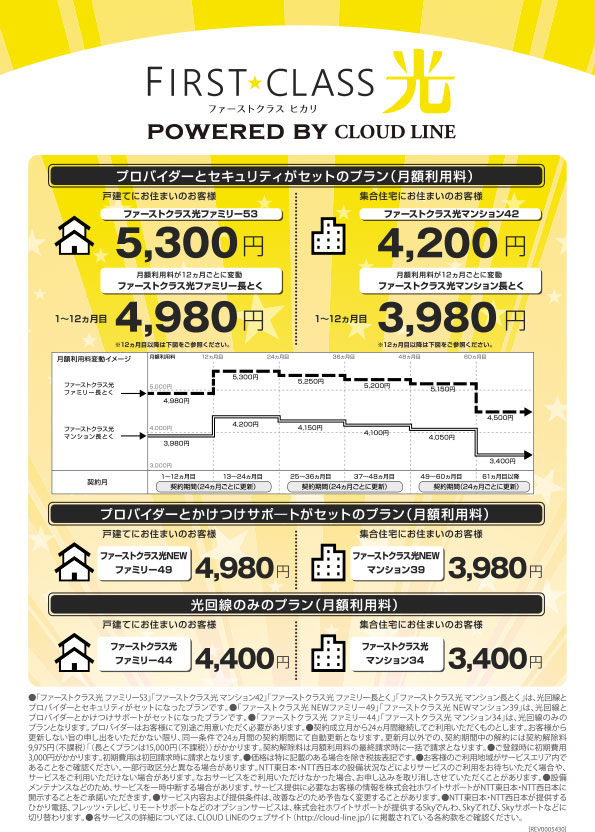 ファーストクラス光 Powered by CLOUD LINE チラシ
以上
<本件に関するお問い合わせ先>
株式会社ホワイトサポート
https://cloud-line.jp/inquiry_form/- ※1 通信速度はベストエフォートです。100Mbpsを超える通信速度でご利用いただくためには、1000BASE-Tの通信速度に対応した環境(対応LANケーブル、パソコン端末等)が必要となります。インターネットご利用時の速度は、お客さまのご利用環境(パソコンの処理能力、ハブやルーターなどのご利用機器の機能・処理能力、LANケーブルの規格、集合住宅の場合は当該建物内の伝送方式、電波の影響等)回線の混雑状況、ご利用時間帯によっては大幅に低下することがあります。
- ※2 転用に伴い回線の種類が変更になる場合は、別途工事費が必要となります。
- ※3 NTT東日本・西日本の「ひかり電話」「フレッツ・テレビ」「リモートサポートサービス」をご利用の場合、「CLOUD LINE」と合わせて自動的に「Skyでんわ」「Skyてれび」「Skyサポート」に移行され、引き続き、当該内容のサービスをご利用いただけます(月額利用料金や通話料等が発生いたします)。
この場合、提供元は株式会社ホワイトサポートとなり、サービス内容や料金が一部変更となる場合がございます。その他のオプションサービスは引き続きNTT東日本・NTT西日本から提供されます。
-
2017年1月請求分請求・通話明細の確認が可能になりました
請求金額と通話明細を確認する事が出来ます。
通話明細は通話データ受領の関係上、月が2ヵ月スライドして表示されます。- ※情報の更新は毎月20日頃と定めておりますが、20日が祝祭日にあたる場合は翌営業日となります。
- ※過去3ヵ月分の蓄積表示となります。
- ※例えば1月請求の通話明細の場合は11月分が表示されます。
推奨環境 OS Windows ブラウザ Internet Explorer 8.0.7以上、Chrome 最新版、FireFox 最新版 推奨環境以外でご覧いただいた場合、 当サイトのデザインと異なった表示をしてしまう、または一部の機能が使えない可能性がございます。
あらかじめ ご了承いただきますようお願いいたします。① 設定通知書に記載されています、アカウントIDと接続パスワードでログインが可能です。
※パスワードをお忘れの方は、CLOUD LINEセンターにお問い合わせください。
② お客様ごとの重要なお知らせが表示されますので、該当のページをご確認ください。
※過去3ヵ月分の蓄積表示となります。
③ 請求明細を確認する事が出来ます。
④ [明細をCSVでダウンロードする]にて、CSVデータでダウンロードされますので、[保存]または[開く]でご確認が出来ます。
⑤ [印刷用PDFを表示する]にて、PDF形式でページが表示されますので、保存または印刷にご利用頂けます。
⑥ 通話明細は通話データ受領の関係上、月が2ヵ月スライドして表示されます。
※例えば4月請求の通話明細の場合は2月分が表示されます。
⑦[明細をCSVでダウンロードする]にて、CSVデータでダウンロードされますので、[保存]または[開く]でご確認が出来ます。
⑧ [印刷用PDFを表示する]にて、PDF形式でページが表示されますので、保存または印刷にご利用頂けます。
-
「ユニバーサルサービス料」の変更について
2017年2月14日
お客さま 各位
「ユニバーサルサービス料」の変更について
株式会社ホワイトサポート
東京都豊島区南池袋3-13-5 光3号ビル4F
代表取締役:遠藤 力
http://cloud-line.jp/平素より、CLOUD LINEをご利用いただきまして、誠にありがとうございます。
現在、1電話番号当たり月額2円(税抜)をご負担いただいている「ユニバーサルサービス料」について、ユニバーサルサービス支援機関の定める番号単価が、2017年1月より月額3円から2円に見直されることから、あわせて変更させていただきます。
1.料金額
(1電話番号当たり月額)
現行 変更後 ユニバーサルサービス料(注1.2) 3円(税抜) 2円(税抜) (注1)ユニバーサルサービス料は、ユニバーサルサービス支援機関(一般社団法人電気通信事業者協会が総務大臣より指定されています。)定める番号単価と同額です。
(注2)適用する電話番号は、Skyでんわサービスなどの契約者回線にかかわる電話番号および追加番号サービス、複数チャネルサービス、フリーアクセスなどの付加サービス(オプションサービス)にかかわる電話番号です。
2.実施時期
2017年1月ご利用分から
3.その他
ユニバーサルサービス支援機関が定める番号単価については、一般社団法人電気通信事業者協会のホームペ-ジにおいて公表されています。
以上
<本件に関するお問い合わせ先>
株式会社ホワイトサポート
https://cloud-line.jp/inquiry_form/ -
フレッツ・まとめて支払い決済手数料のご案内
2017年1月23日
お客さま 各位
フレッツ・まとめて支払い決済手数料のご案内
株式会社ホワイトサポート
東京都豊島区東池袋一丁目34番5号
代表取締役:遠藤 力
http://cloud-line.jp/時下ますますご清祥のこととお慶び申し上げます。平素は格別のご高配を賜り、厚く御礼申し上げます。
このたび、NTT回収代行サービス「フレッツ・まとめて支払い」の決済手数料見直しを行い、 2017年3月利用分より決済手数料200円(税抜)をご負担いただくこととなりました。対象のお客様へは当社よりご案内を送付させていただきますので、ご確認をお願いいたします。決済手数料のかからない、クレジットカードでのお支払いへの変更をご希望の場合は、通知書同封の支払方法登録書へ必要事項をご記入の上、専用の返信用封筒にてご返送をお願いいたします。
なお、フレッツ・まとめて支払いでのお支払いの場合、ご利用開始月の翌々月以降よりご請求を開始するため、ご利用月とご請求月が2ヵ月ほどずれが生じます。クレジットカードまたは預金口座振替にご変更いただければ、ご利用月の翌月のご請求へとタイミングが変更となりますので、よりわかりやすくなります。ぜひこの機会にお支払い方法の変更をご検討くださいますようお願いいたします。
●CLOUD LINEでご登録可能なお支払い方法
決済手数料 ① クレジットカード 無料 ② 預金口座振替 1請求あたり 200円(税抜) ③ フレッツ・まとめて支払い 1請求あたり 200円(税抜)※2017年3月利用分より適用 ①~③いずれのお支払い方法のご登録がない場合はご登録住所にコンビニ払込票をお届けします。 1請求あたり 300円(税抜) -
2016年12月請求分請求・通話明細の確認が可能になりました
請求金額と通話明細を確認する事が出来ます。
通話明細は通話データ受領の関係上、月が2ヵ月スライドして表示されます。- ※情報の更新は毎月20日頃と定めておりますが、20日が祝祭日にあたる場合は翌営業日となります。
- ※過去3ヵ月分の蓄積表示となります。
- ※例えば12月請求の通話明細の場合は10月分が表示されます。
推奨環境 OS Windows ブラウザ Internet Explorer 8.0.7以上、Chrome 最新版、FireFox 最新版 推奨環境以外でご覧いただいた場合、 当サイトのデザインと異なった表示をしてしまう、または一部の機能が使えない可能性がございます。
あらかじめ ご了承いただきますようお願いいたします。① 設定通知書に記載されています、アカウントIDと接続パスワードでログインが可能です。
※パスワードをお忘れの方は、CLOUD LINEセンターにお問い合わせください。
② お客様ごとの重要なお知らせが表示されますので、該当のページをご確認ください。
※過去3ヵ月分の蓄積表示となります。
③ 請求明細を確認する事が出来ます。
④ [明細をCSVでダウンロードする]にて、CSVデータでダウンロードされますので、[保存]または[開く]でご確認が出来ます。
⑤ [印刷用PDFを表示する]にて、PDF形式でページが表示されますので、保存または印刷にご利用頂けます。
⑥ 通話明細は通話データ受領の関係上、月が2ヵ月スライドして表示されます。
※例えば4月請求の通話明細の場合は2月分が表示されます。
⑦[明細をCSVでダウンロードする]にて、CSVデータでダウンロードされますので、[保存]または[開く]でご確認が出来ます。
⑧ [印刷用PDFを表示する]にて、PDF形式でページが表示されますので、保存または印刷にご利用頂けます。
-
ネット安心サービス:ソフトウェアのインストール(Windows 8 / 10)
ネット安心サービス:ソフトウェアのインストール(Windows 8 / 10)
利用環境パソコン PC/AT互換機 OS Windows7の64bitおよび32bit / Windows8.1 / Windows8 / Windows10 CPU 1GHz以上のプロセッサ メモリー 32bit:1GB以上のRAM 64bit:2GB以上のRAM ハードディスク 100MB以上の空き容量 ディスプレイ 1024×768(XGA)以上の解像度 Webブラウザー ブラウザーの制限はありません。 インストール方法インストール時には管理サーバーとの通信が行われる為、インターネットへの接続が必要となります。インストールするパソコンのインターネット接続を確認してから作業を開始してください。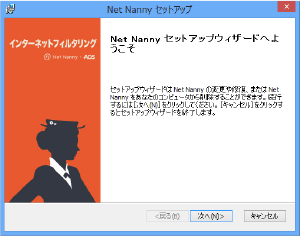
01.ダウンロードしたインストールファイルをダブルクリックして起動させます。セットアップウィザードが表示されますので[次へ]をクリックします。
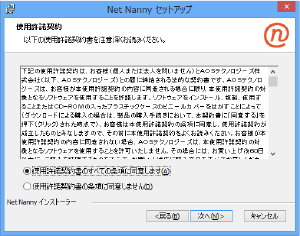
02.使用許諾契約書が表示されますので内容を確認し[同意する]をチェックして[次へ]をクリックします。
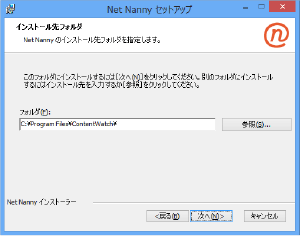
03.インストール先を指定します。変更がなければそのまま[次へ]をクリックします。
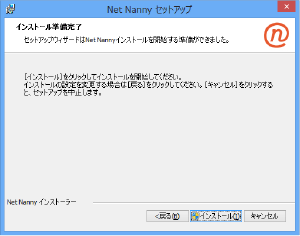
04.インストールの準備が完了しましたので[インストール]をクリックしてインストールを開始します。
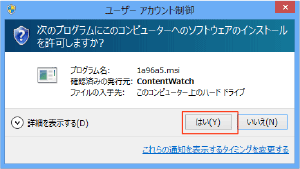
05.インストールの許可を求められますので[はい]をクリックします。
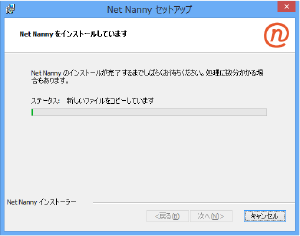
06.インストールが開始されます。
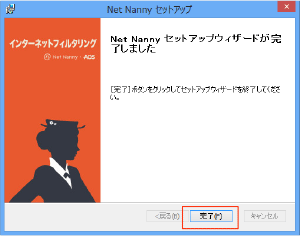
07.インストールが完了するとセットアップウィザードの完了画面が表示されるので[完了]をクリックします。
※[完了]をクリックするとアカウント作成に進みます。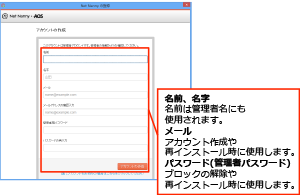
08.サーバとの接続が完了するとアカウント登録画面が表示されますので各項目をすべて入力して[アカウントの作成]をクリックします。
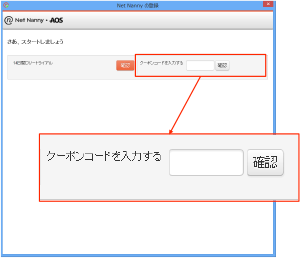
09.クーポンコードを入力するの欄にクーポンコードを入力して[確認]をクリックします。
※クーポンコードは[- (ハイフン)]を含め正確に入力します。※クーポンコードの認証が終わるとそのままユーザ作成に進みます。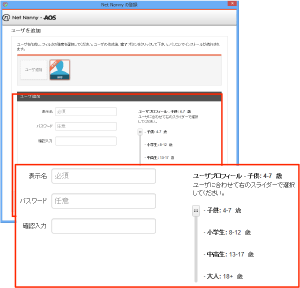
10.ユーザを追加の画面に進みますので表示名(ユーザ名)の入力とユーザプロフィールの年齢をスライダーで選択します。設定後右下の[ユーザ追加]をクリックします。ユーザプロフィールは年齢に合わせた基本的なフィルタ設定となり、後から変更することができます。パスワードは任意ですので必要に応じて設定してください。
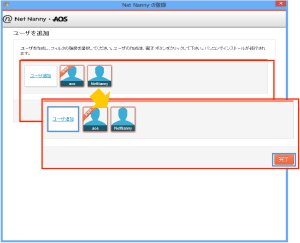
11.ユーザが作成されるとユーザ一覧に表示されますので[完了]クリックします。複数ユーザを作成する場合は[ユーザ追加]をクリックするとユーザ作成欄(上記③)が表示されますのでユーザを作成します。
※このあと自動的に初期同期、設定反映が行われます。処理が完了するとインターネットフィルタリングが使用可能になります。※より詳細な製品のお使いに関しては製品画面上のヘルプをご参照ください。
アンインストール方法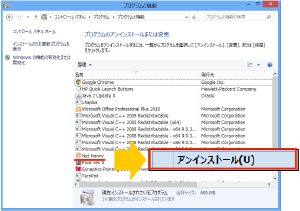
01.コントロールパネルのプログラムからプログラムのアンインストールをクリックします。プログラム一覧が表示されますので[Net Nanny]を右クリックしてアンインストールをクリックします。
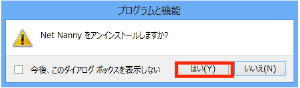
02.アンインストールの許可を求められますので[はい]をクリックします。
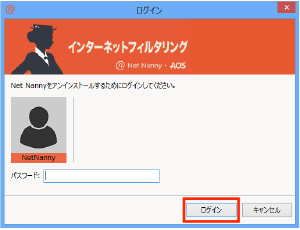
03.アンインストールには管理者のパスワードが必要になります。パスワードを入力して[ログイン]をクリックします。
※変更していなければアカウント作成時に設定したパスワードを入力してください。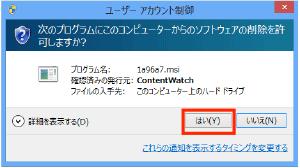
04.ソフトウェア削除の許可を求められるので[はい]をクリックします。アンインストールが実行されます。
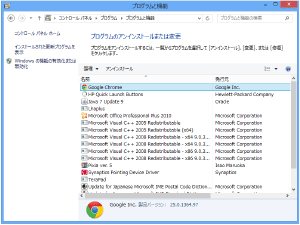
05.アンインストールが完了するとプログラム一覧から削除されます。
再インストール方法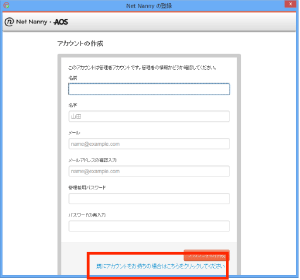
01.アカウント作成画面まで進みましたら入力欄下部にある[既にアカウントをお持ちの場合はこちらをクリックしてください]をクリックします。
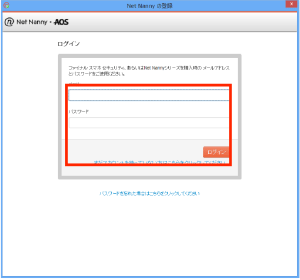
02.ログイン画面が表示されますのでアカウント作成時に設定したメールアドレスとパスワードを入力して[ログイン]をクリックします。ログインしますとユーザ作成画面に進みます。
※ユーザの作成が必要なければユーザ作成画面で[完了]をクリックすることでユーザを作成しないで進められます。
よくあるご質問インターネットに接続しようとすると「ログイン」ウィンドウが表示されます。どうすればいいでしょうか?インストールサービスでお知らせしたパスワードを入力して、OKをクリックしてください。管理者パスワードを忘れた場合はどうすればいいですか?管理ツールを起動し、ログインダイアログで「パスワードを忘れましたか?」をクリックします。Webブラウザーが起動し、インストールサービスでお知らせメールアドレスを入力するWebサイトが表示されます。メールアドレスを入力して送信をクリックすると、秘密の質問を含むWebページのリンク先が、入力したメールアドレス宛に送信されます。届いたメールからリンクをクリックし、秘密の回答を入力すると、管理者のパスワードを変更することができます。突然、Net NannyからサイトをブロックしたというEメールが届いたが、どう対処すればいいですか?Net Nannyは、お子様がブロックされたサイトや警告判定されたサイトにアクセスしたことをEメールで保護者の方に知らせます。まずは、お子様のサイト閲覧状況を管理画面で把握し、対処方法をご検討ください。サイト閲覧をブロックする画面で「オーバーライド要求」というボタンが表示されているが、オーバーライド要求とは何ですか?オーバーライドとは、特定のサイトに対してアクセスを許可したりブロックするための設定変更です。一番初めにインストールしたパソコン以外のパソコンに、再度インストールして利用することはできますか?原則、一つのパソコンに対して、一つのライセンスのご利用となりますので、2台以上、同時に利用することはできません。
ただし、初めにインストールしたパソコンから別のパソコンに移して利用したい場合は、メーカー側で作業を行いますので、お手数ですが、弊社までご連絡ください。[1002471tdx]REV0005281
ネット安心サービス:ソフトウェアのインストール(Windows XP / Vista / 7)
ネット安心サービス:ソフトウェアのインストール(Windows XP / Vista / 7)
利用環境パソコン PC/AT互換機 OS 日本語版 Windows 2000 Professional SP4 / XP HOME Edition SP3 / XP Professional SP3 / 7 / Vista SP1(64bit版OS・Windows 8には対応していません) CPU Intel Pentium Ⅲ 700MHz以上または互換のプロセッサー メモリー 128MB以上または先述のOSが正常に操作するRAM ハードディスク 130MB以上の空き容量 ディスプレイ 256色SVGA以上の解像度 Webブラウザー ブラウザーの制限はありません インストール方法インストール時には管理サーバーとの通信が行われる為、インターネットへの接続が必要となります。インストールするパソコンのインターネット接続を確認してから作業を開始してください。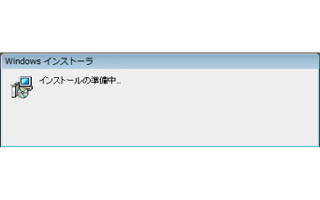
01. インストール用のファイルを実行します。Windowsインストーラの画面が起動します。
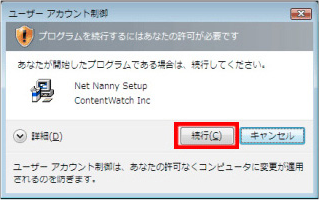
02. Vistaの場合は上のウインドウが開きますので、「続行」をクリックします。
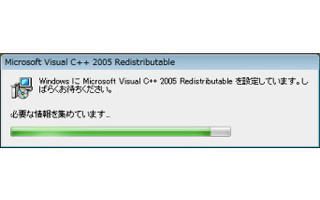
03. Net Nannyの動作に必要なファイルがインストールされます。
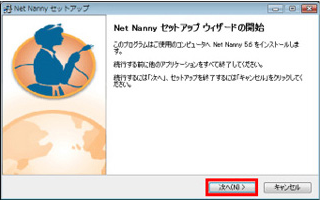
04. インストール画面が表示されます。「次へ」をクリックします。
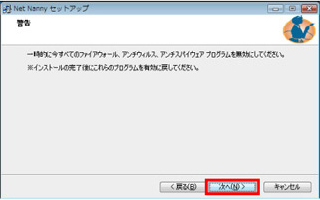
05. インストール時の注意事項が表示されます。ファイアウォール、アンチウイルス、アンチスパイウェアプログラムを無効にしてください。「次へ」をクリックします。
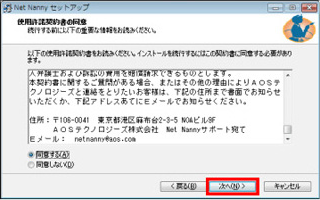
06. 使用許諾の同意画面が表示されます。同意するを選択し、「次へ」をクリックします。※インストール時にファイアウォール、アンチウイルス、アンチスパイウェアプログラムが動作していると、Net Nannyのインストールが正常に行われません。必ず、停止、あるいは無効にしてからインストールを開始してください。
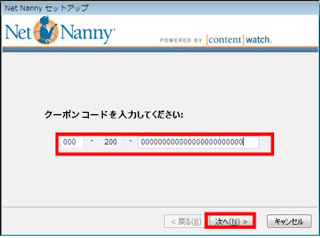
07. クーポンコードを入力して「次へ」をクリックします。※クーポンコードは「112-200-」で始まり、その後24桁の英数字です。
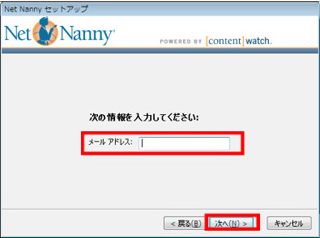
08. お客様の管理者メールアドレスを入力して「次へ」をクリックします。※管理者メールアドレスはお客様のメールアドレスを入力します。
※メールアドレスが不明な場合はク-ポンコードをご確認いただき、「112-200-」に続く24桁の英数字を使った仮メールアドレスで登録を進めてください。例)クーポンコードが112-200-ABCDEFGHIJKLMNOPQRSTUVWXの場合、ABCDEFGHIJKLMNOPQRSTUVWX@aos.comが仮メールアドレスとなります。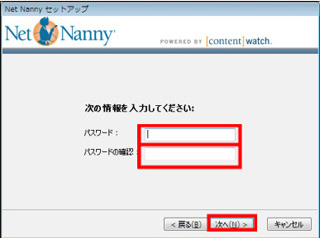
09. パスワードを設定します。同じパスワードを2回入力して「次へ」をクリックします。※パスワードは、お客様の管理者パスワードを登録します。
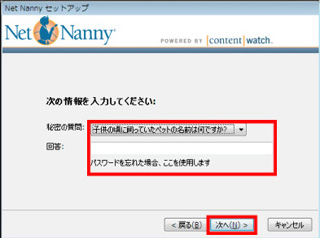
10. 秘密の質問と回答を設定します。秘密の質問を設定し、「次へ」をクリックします。※秘密の質問は、パスワードを忘れてしまった時、パスワード再設定のために登録しておきます。
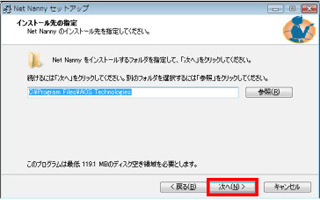
11. インストール先の指定ではそのまま「次へ」をクリックします。
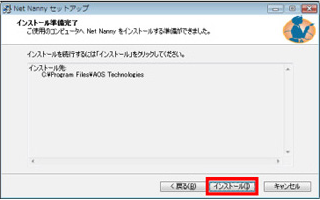
12. インストール確認画面が表示されます。「インストール」をクリックします。
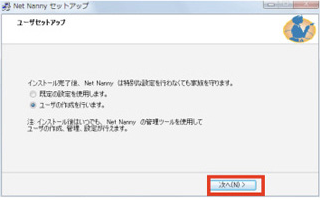
13. 「既定の設定を使用します」を選択し、「次へ」をクリックします。
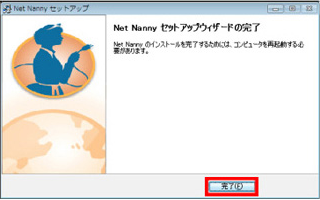
14. 「完了」をクリックしてコンピューターを再起動してください。※インストール完了し、再起動後は、必ず「管理ツール」へログイン可能かどうかを確認してください。
※より詳細な製品のお使いに関しては製品画面上のヘルプをご参照ください。
アンインストール方法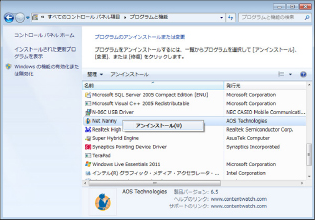
01. Windowsのタスクバーから「スタート」ボタンをクリックし、「すべてのプログラム」 – 「Nat Nanny」 – 「アンインストーラ」 を選択すると、本製品を削除するアンインストーラが起動します。
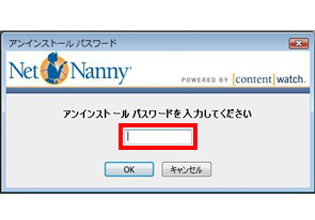
02. アンインストールパスワードを入力します。インストール時から変更していない場合は管理者パスワードと同じです。
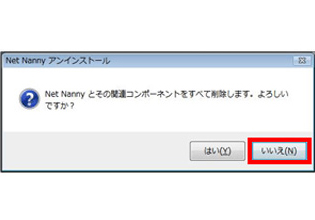
03. アンインストールを確認する画面が表示されます。
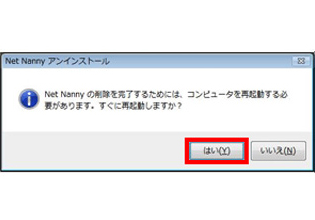
04.インストールを完了するには、コンピューターを再起動させる必要があります。「はい」をクリックして、コンピューターを再起動させます。※より詳細な製品のお使いに関しては製品画面上のヘルプをご参照ください。
※「Net Nanny」とは、お客様のアクセスしたインターネットサイトを判別し、有害サイトへの接続をブロックするフィルタリングソフトです。よくあるご質問インターネットに接続しようとすると「ログイン」ウィンドウが表示されます。どうすればいいでしょうか?インストールサービスでお知らせしたパスワードを入力して、OKをクリックしてください。管理者パスワードを忘れた場合はどうすればいいですか?管理ツールを起動し、ログインダイアログで「パスワードを忘れましたか?」をクリックします。Webブラウザーが起動し、インストールサービスでお知らせメールアドレスを入力するWebサイトが表示されます。メールアドレスを入力して送信をクリックすると、秘密の質問を含むWebページのリンク先が、入力したメールアドレス宛に送信されます。届いたメールからリンクをクリックし、秘密の回答を入力すると、管理者のパスワードを変更することができます。突然、Net NannyからサイトをブロックしたというEメールが届いたが、どう対処すればいいですか?Net Nannyは、お子様がブロックされたサイトや警告判定されたサイトにアクセスしたことをEメールで保護者の方に知らせます。まずは、お子様のサイト閲覧状況を管理画面で把握し、対処方法をご検討ください。サイト閲覧をブロックする画面で「オーバーライド要求」というボタンが表示されているが、オーバーライド要求とは何ですか?オーバーライドとは、特定のサイトに対してアクセスを許可したりブロックするための設定変更です。一番初めにインストールしたパソコン以外のパソコンに、再度インストールして利用することはできますか?原則、一つのパソコンに対して、一つのライセンスのご利用となりますので、2台以上、同時に利用することはできません。
ただし、初めにインストールしたパソコンから別のパソコンに移して利用したい場合は、メーカー側で作業を行いますので、お手数ですが、弊社までご連絡ください。[1002471tdx]REV0005281
年末年始のお問い合わせ窓口業務休業のおしらせ
2016年12月26日
お客さま 各位
年末年始のお問い合わせ窓口業務休業のおしらせ
株式会社ホワイトサポート
東京都豊島区東池袋一丁目34番5号
代表取締役:遠藤 力
http://cloud-line.jp/平素より、弊社サービスをご利用いただきまして、誠にありがとうございます。
誠に勝手ながら、サポートセンター等各種お問い合わせ窓口につきましては、年末年始の以下の期間、休業させていただきます。
なお、年末年始の前後は電話が混みあい、繋がりにくい場合がございますので、予めご了承ください。
記
【年末年始休業期間】
平成28年12月31(土)~平成29年1月3日(火)※上記休業期間中もメールでのお問い合わせは受け付けております。
ご回答につきましては年始営業開始より順次ご対応させていただきます。【年内営業終了日時】
平成28年12月30日(金)18時まで【年始営業開始日時】
平成29年1月4日(水)10時より以上
<本件に関するお問い合わせ先>
株式会社ホワイトサポート
https://cloud-line.jp/inquiry_form/