

検索結果
‘support/kingsoftsecurity’ で検索した結果:5 件
-
セキュリティダウンロード方法
インストール開始前に、全てのアプリケーションを終了してください。
併せて、パソコンに他のセキュリティソフトがインストールされていないことを確認してください。他のセキュリティソフトがインストールされている場合は、あらかじめアンインストールする必要があります。
①下記、「セキュリティソフト(2017版)のダウンロード」をクリックします。

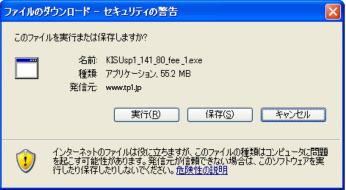
②ダウンロード画面が表示されます。
「実行」または、「保存」を選択します。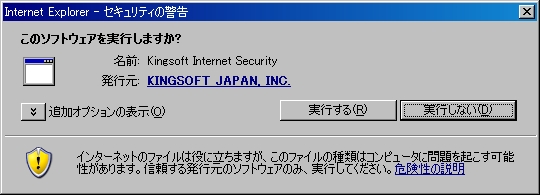
③②で「実行」を選択した場合、案内にしたがってインストールを行ってください。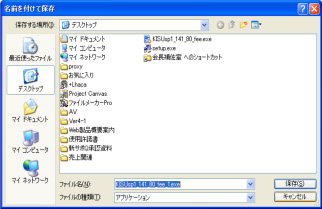
④②で「保存」を選択した場合、ソフトウェア保存先を指定し、ファイルをダウンロードします。
※それ以降のインストール手順については、「インストール方法」をご参照下さい。
■ KINGSOFT Internet Security 2017インストール手順

1. ダウンロードしたファイル「kis2017_723_371.exe」をダブルクリックします。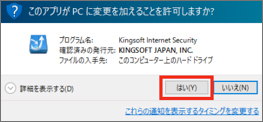
2. 「ユーザーアカウント制御」画面が表示されます。「はい」ボタンをクリックします。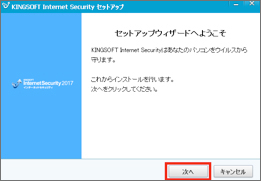
3. 「セットアップウィザードへようこそ」画面の右下「次へ」ボタンをクリックします。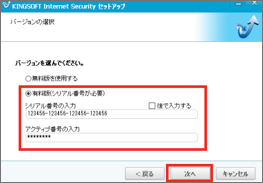
4. 「シリアル番号入力」画面で「シリアル番号」「アクティブ番号」を入力し「次へ」ボタンをクリックします。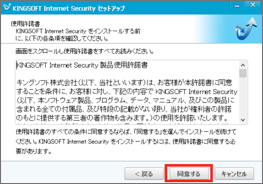
5. 「使用許諾書」画面の右下「同意する」ボタンをクリックします。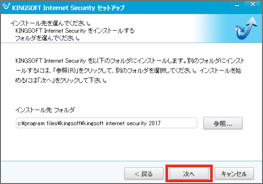
6. 「インストール先選択」画面の右下「次へ」ボタンをクリックします。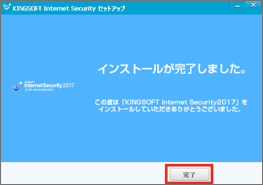
7. 「インストール完了」画面の右下「完了」ボタンをクリックします。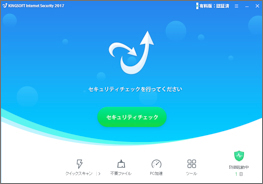
8. インストールが完了しKINGSOFT Internet Security 2017のメイン画面が表示されます。 -
セキュリティダウンロード方法_旧2
インストール開始前に、全てのアプリケーションを終了してください。
併せて、パソコンに他のセキュリティソフトがインストールされていないことを確認してください。他のセキュリティソフトがインストールされている場合は、あらかじめアンインストールする必要があります。①下記、「セキュリティソフト(2017版)のダウンロード」をクリックします。
②ダウンロード画面が表示されます。
「実行」または、「保存」を選択します。
③②で「実行」を選択した場合、案内にしたがってインストールを行ってください。
④②で「保存」を選択した場合、ソフトウェア保存先を指定し、ファイルをダウンロードします。
※それ以降のインストール手順については、「インストール方法」をご参照下さい。インストール開始前に、全てのアプリケーションを終了してください。
併せて、パソコンに他のセキュリティソフトがインストールされていないことを確認してください。
他のセキュリティソフトがインストールされている場合は、あらかじめアンインストールする必要がございます。アンインストールに関しては、ご利用のパソコンメーカーもしくは、インストールされているセキュリティソフトのサポートセンタ-へご連絡お願いいたします。
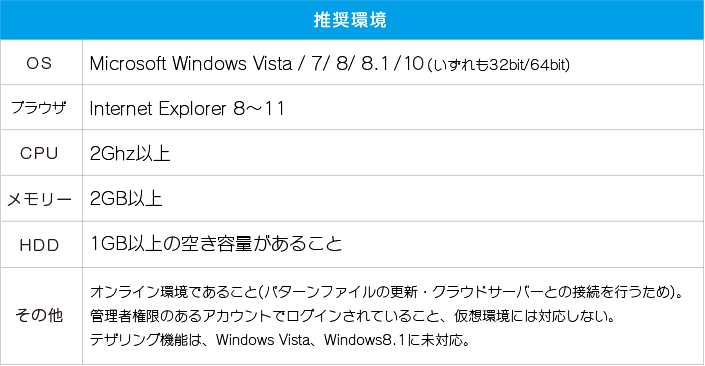
※ご利用中のパソコンが推奨環境を満たしている場合でも、お客様のご利用環境によってパソコンの動作が遅くなる場合がございます。あらかじめご了承ください。
①右記のアイコンをダブルクリックします。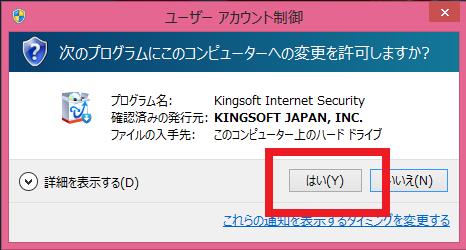
②「ユーザーアカウント制御」画面が表示されます。「はい」をクリックします。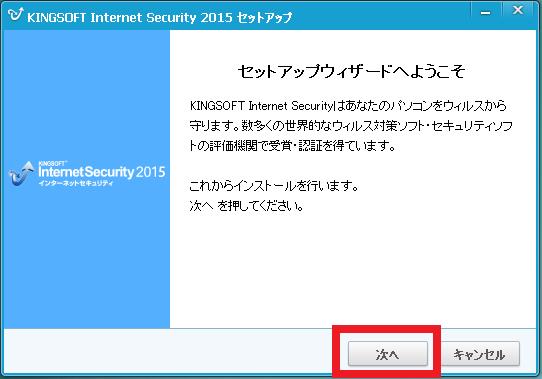
③「セットアップウィザードへようこそ」画面の右下、「次へ」をクリックします。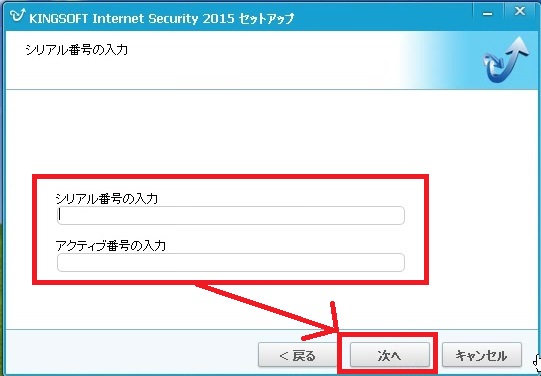
④「シリアル番号」「アクティブ番号」を入力し、「次へ」ボタンをクリックします。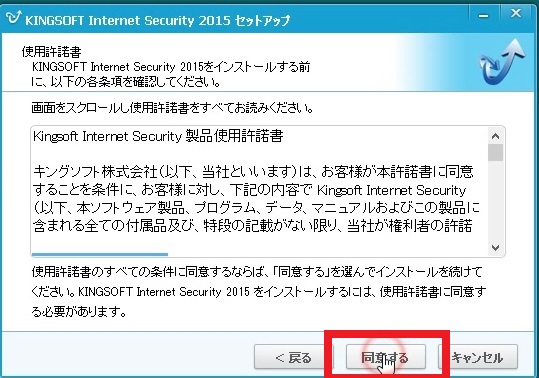
⑤「使用承諾書」画面の右下、「同意する」ボタンをクリックします。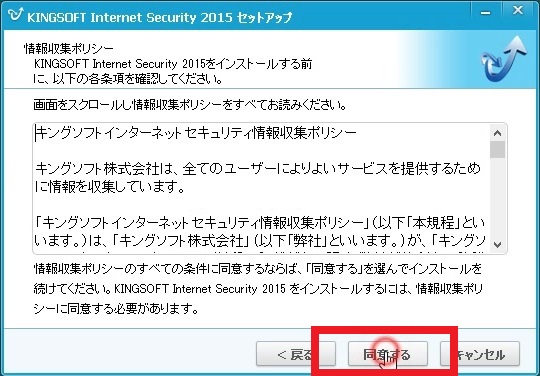
⑥「情報収集ポリシー」画面の右下、「同意する」ボタンをクリックします。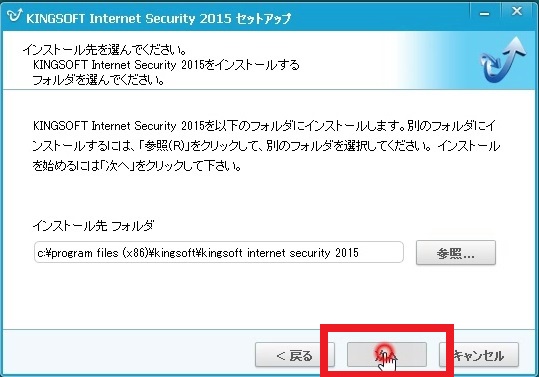
⑦「インストール先選択画面」画面の右下、「同意する」ボタンをクリックします。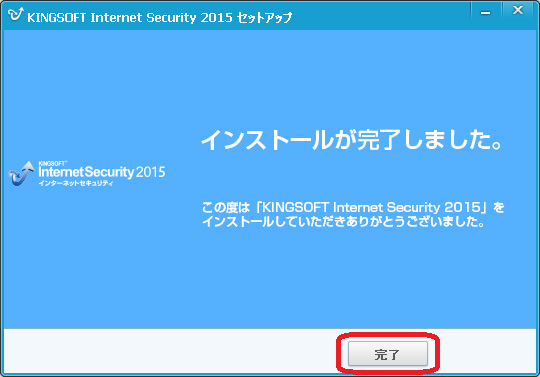
⑧「インストール完了」画面の右下、「完了」ボタンをクリックします。
⑨右記のアイコンが出ていることをご確認ください。 -
セキュリティについて

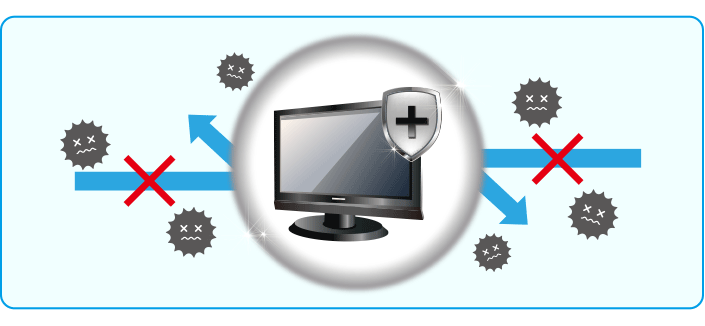
最近、セキュリティに対する脅威は昔と比べ、明らかに金銭目的の犯罪につながっています。
フィッシング詐欺による金銭的被害、スパイウェアなどの不正プログラムの侵入による個人情報漏洩、スパムメールによる迷惑行為など、営利や悪意を目的する犯罪がますます増え続けています。
「CLOUD LINEのセキュリティ」はこのような環境から利用者を守り、安全・安心でコンピューターやインターネットが利用可能なセキュリティ環境をご提供します。

ウイルス・トロイの木馬・マルウェアをリアルタイムに検出し、自動的にこれらのウイルスを駆除することができます。また、ウイルスによるシステムの改変を阻止します。

インターネットの閲覧中にウイルスを自動的にダウンロードするなどのシステムが起動した場合や、インターネットメッセンジャーにより不正なファイルを送信された場合など、WEBサイトへのアクセスが原因でパソコンがウイルスに感染することから保護します。

外部からのファイルのダウンロードや移動・保存されるファイルを監視し自動的にスキャンする「防御」機能をはじめ、万が一侵入された場合にもウイルスによる不正なプログラム起動を防ぐ「リアルタイムガード」機能、あらかじめ危険な設定を修復しておくことで、遠隔操作を防ぐ「アクセス阻止」機能でプログラムを保護しています。 さらに、検出が難しい新種のウイルスによる遠隔操作の場合でも、システムの設定が変更される前に警告を表示し、遠隔操作ツールによる、ユーザーに無断でのシステム設定の変更を阻止します。

フィッシングサイトとは実在する企業やサービスに類似したサイトを作成し、サイト上で入力されたIDやパスワード、クレジットカード番号等の個人情報を詐取する行為です。 CLOUD LINEセキュリティでは、Internet Explorerがフィッシングサイトにアクセスした際に警告を表示します。
ユーザーはフィッシングサイト警告表示を確認したのち、そのサイトへのアクセスを行わない事でフィッシングサイトによる被害を回避する事ができます。 -
セキュリティダウンロード方法_旧
インストール開始前に、全てのアプリケーションを終了してください。
併せて、パソコンに他のセキュリティソフトがインストールされていないことを確認してください。他のセキュリティソフトがインストールされている場合は、あらかじめアンインストールする必要があります。①下記、「セキュリティソフトのダウンロード」をクリックします。
②ダウンロード画面が表示されます。
「実行」または、「保存」を選択します。
③②で「実行」を選択した場合、案内にしたがってインストールを行ってください。
④②で「保存」を選択した場合、ソフトウェア保存先を指定し、ファイルをダウンロードします。
※それ以降のインストール手順については、「インストール方法」をご参照下さい。インストール開始前に、全てのアプリケーションを終了してください。
併せて、パソコンに他のセキュリティソフトがインストールされていないことを確認してください。
他のセキュリティソフトがインストールされている場合は、あらかじめアンインストールする必要がございます。アンインストールに関しては、ご利用のパソコンメーカーもしくは、インストールされているセキュリティソフトのサポートセンタ-へご連絡お願いいたします。
※ご利用中のパソコンが推奨環境を満たしている場合でも、お客様のご利用環境によってパソコンの動作が遅くなる場合がございます。あらかじめご了承ください。
①右記のアイコンをダブルクリックします。
②「ユーザーアカウント制御」画面が表示されます。「はい」をクリックします。
③「セットアップウィザードへようこそ」画面の右下、「次へ」をクリックします。
④「シリアル番号」「アクティブ番号」を入力し、「次へ」ボタンをクリックします。
⑤「使用承諾書」画面の右下、「同意する」ボタンをクリックします。
⑥「情報収集ポリシー」画面の右下、「同意する」ボタンをクリックします。
⑦「インストール先選択画面」画面の右下、「同意する」ボタンをクリックします。
⑧「インストール完了」画面の右下、「完了」ボタンをクリックします。
⑨右記のアイコンが出ていることをご確認ください。 -
サポート
サポート
- インターネットに繋がらない
- インターネットの設定方法
- 電子メールアカウントの設定方法
- セキュリティ(KINGSOFT)インストールについて
- セキュリティ(カスペルスキー)インストールについて
- セキュリティ(WEBROOT)インストールについて
- 各種手続き
- 請求・通話明細の確認