

検索結果
‘support’ で検索した結果:82 件
-
2016年11月請求分請求・通話明細の確認が可能になりました
請求金額と通話明細を確認する事が出来ます。
通話明細は通話データ受領の関係上、月が2ヵ月スライドして表示されます。- ※情報の更新は毎月20日頃と定めておりますが、20日が祝祭日にあたる場合は翌営業日となります。
- ※過去3ヵ月分の蓄積表示となります。
- ※例えば9月請求の通話明細の場合は7月分が表示されます。
推奨環境 OS Windows ブラウザ Internet Explorer 8.0.7以上、Chrome 最新版、FireFox 最新版 推奨環境以外でご覧いただいた場合、 当サイトのデザインと異なった表示をしてしまう、または一部の機能が使えない可能性がございます。
あらかじめ ご了承いただきますようお願いいたします。
① 設定通知書に記載されています、アカウントIDと接続パスワードでログインが可能です。
※パスワードをお忘れの方は、CLOUD LINEセンターにお問い合わせください。
② お客様ごとの重要なお知らせが表示されますので、該当のページをご確認ください。
※過去3ヵ月分の蓄積表示となります。
③ 請求明細を確認する事が出来ます。

④ [明細をCSVでダウンロードする]にて、CSVデータでダウンロードされますので、[保存]または[開く]でご確認が出来ます。

⑤ [印刷用PDFを表示する]にて、PDF形式でページが表示されますので、保存または印刷にご利用頂けます。

⑥ 通話明細は通話データ受領の関係上、月が2ヵ月スライドして表示されます。
※例えば4月請求の通話明細の場合は2月分が表示されます。
⑦[明細をCSVでダウンロードする]にて、CSVデータでダウンロードされますので、[保存]または[開く]でご確認が出来ます。

⑧ [印刷用PDFを表示する]にて、PDF形式でページが表示されますので、保存または印刷にご利用頂けます。

-
2016年10月請求分請求・通話明細の確認が可能になりました
請求金額と通話明細を確認する事が出来ます。
通話明細は通話データ受領の関係上、月が2ヵ月スライドして表示されます。- ※情報の更新は毎月20日頃と定めておりますが、20日が祝祭日にあたる場合は翌営業日となります。
- ※過去3ヵ月分の蓄積表示となります。
- ※例えば9月請求の通話明細の場合は7月分が表示されます。
推奨環境 OS Windows ブラウザ Internet Explorer 8.0.7以上、Chrome 最新版、FireFox 最新版 推奨環境以外でご覧いただいた場合、 当サイトのデザインと異なった表示をしてしまう、または一部の機能が使えない可能性がございます。
あらかじめ ご了承いただきますようお願いいたします。① 設定通知書に記載されています、アカウントIDと接続パスワードでログインが可能です。
※パスワードをお忘れの方は、CLOUD LINEセンターにお問い合わせください。
② お客様ごとの重要なお知らせが表示されますので、該当のページをご確認ください。
※過去3ヵ月分の蓄積表示となります。
③ 請求明細を確認する事が出来ます。
④ [明細をCSVでダウンロードする]にて、CSVデータでダウンロードされますので、[保存]または[開く]でご確認が出来ます。
⑤ [印刷用PDFを表示する]にて、PDF形式でページが表示されますので、保存または印刷にご利用頂けます。
⑥ 通話明細は通話データ受領の関係上、月が2ヵ月スライドして表示されます。
※例えば4月請求の通話明細の場合は2月分が表示されます。
⑦[明細をCSVでダウンロードする]にて、CSVデータでダウンロードされますので、[保存]または[開く]でご確認が出来ます。
⑧ [印刷用PDFを表示する]にて、PDF形式でページが表示されますので、保存または印刷にご利用頂けます。
-
2016年9月請求分請求・通話明細の確認が可能になりました
請求金額と通話明細を確認する事が出来ます。
通話明細は通話データ受領の関係上、月が2ヵ月スライドして表示されます。- ※情報の更新は毎月20日頃と定めておりますが、20日が祝祭日にあたる場合は翌営業日となります。
- ※過去3ヵ月分の蓄積表示となります。
- ※例えば9月請求の通話明細の場合は7月分が表示されます。
推奨環境 OS Windows ブラウザ Internet Explorer 8.0.7以上、Chrome 最新版、FireFox 最新版 推奨環境以外でご覧いただいた場合、 当サイトのデザインと異なった表示をしてしまう、または一部の機能が使えない可能性がございます。
あらかじめ ご了承いただきますようお願いいたします。① 設定通知書に記載されています、アカウントIDと接続パスワードでログインが可能です。
※パスワードをお忘れの方は、CLOUD LINEセンターにお問い合わせください。
② お客様ごとの重要なお知らせが表示されますので、該当のページをご確認ください。
※過去3ヵ月分の蓄積表示となります。
③ 請求明細を確認する事が出来ます。
④ [明細をCSVでダウンロードする]にて、CSVデータでダウンロードされますので、[保存]または[開く]でご確認が出来ます。
⑤ [印刷用PDFを表示する]にて、PDF形式でページが表示されますので、保存または印刷にご利用頂けます。
⑥ 通話明細は通話データ受領の関係上、月が2ヵ月スライドして表示されます。
※例えば4月請求の通話明細の場合は2月分が表示されます。
⑦[明細をCSVでダウンロードする]にて、CSVデータでダウンロードされますので、[保存]または[開く]でご確認が出来ます。
⑧ [印刷用PDFを表示する]にて、PDF形式でページが表示されますので、保存または印刷にご利用頂けます。
-
2016年8月請求分請求・通話明細の確認が可能になりました
請求金額と通話明細を確認する事が出来ます。
通話明細は通話データ受領の関係上、月が2ヵ月スライドして表示されます。- ※情報の更新は毎月20日頃と定めておりますが、20日が祝祭日にあたる場合は翌営業日となります。
- ※過去3ヵ月分の蓄積表示となります。
- ※例えば8月請求の通話明細の場合は6月分が表示されます。
推奨環境 OS Windows ブラウザ Internet Explorer 8.0.7以上、Chrome 最新版、FireFox 最新版 推奨環境以外でご覧いただいた場合、 当サイトのデザインと異なった表示をしてしまう、または一部の機能が使えない可能性がございます。
あらかじめ ご了承いただきますようお願いいたします。① 設定通知書に記載されています、アカウントIDと接続パスワードでログインが可能です。
※パスワードをお忘れの方は、CLOUD LINEセンターにお問い合わせください。
② お客様ごとの重要なお知らせが表示されますので、該当のページをご確認ください。
※過去3ヵ月分の蓄積表示となります。
③ 請求明細を確認する事が出来ます。
④ [明細をCSVでダウンロードする]にて、CSVデータでダウンロードされますので、[保存]または[開く]でご確認が出来ます。
⑤ [印刷用PDFを表示する]にて、PDF形式でページが表示されますので、保存または印刷にご利用頂けます。
⑥ 通話明細は通話データ受領の関係上、月が2ヵ月スライドして表示されます。
※例えば4月請求の通話明細の場合は2月分が表示されます。
⑦[明細をCSVでダウンロードする]にて、CSVデータでダウンロードされますので、[保存]または[開く]でご確認が出来ます。
⑧ [印刷用PDFを表示する]にて、PDF形式でページが表示されますので、保存または印刷にご利用頂けます。
-
2016年7月請求分請求・通話明細の確認が可能になりました
請求金額と通話明細を確認する事が出来ます。
通話明細は通話データ受領の関係上、月が2ヵ月スライドして表示されます。- ※情報の更新は毎月20日頃と定めておりますが、20日が祝祭日にあたる場合は翌営業日となります。
- ※過去3ヵ月分の蓄積表示となります。
- ※例えば7月請求の通話明細の場合は5月分が表示されます。
推奨環境 OS Windows ブラウザ Internet Explorer 8.0.7以上、Chrome 最新版、FireFox 最新版 推奨環境以外でご覧いただいた場合、 当サイトのデザインと異なった表示をしてしまう、または一部の機能が使えない可能性がございます。
あらかじめ ご了承いただきますようお願いいたします。① 設定通知書に記載されています、アカウントIDと接続パスワードでログインが可能です。
※パスワードをお忘れの方は、CLOUD LINEセンターにお問い合わせください。
② お客様ごとの重要なお知らせが表示されますので、該当のページをご確認ください。
※過去3ヵ月分の蓄積表示となります。
③ 請求明細を確認する事が出来ます。
④ [明細をCSVでダウンロードする]にて、CSVデータでダウンロードされますので、[保存]または[開く]でご確認が出来ます。
⑤ [印刷用PDFを表示する]にて、PDF形式でページが表示されますので、保存または印刷にご利用頂けます。
⑥ 通話明細は通話データ受領の関係上、月が2ヵ月スライドして表示されます。
※例えば4月請求の通話明細の場合は2月分が表示されます。
⑦[明細をCSVでダウンロードする]にて、CSVデータでダウンロードされますので、[保存]または[開く]でご確認が出来ます。
⑧ [印刷用PDFを表示する]にて、PDF形式でページが表示されますので、保存または印刷にご利用頂けます。
-
2016年6月請求分請求・通話明細の確認が可能になりました
請求金額と通話明細を確認する事が出来ます。
通話明細は通話データ受領の関係上、月が2ヵ月スライドして表示されます。- ※情報の更新は毎月20日頃と定めておりますが、20日が祝祭日にあたる場合は翌営業日となります。
- ※過去3ヵ月分の蓄積表示となります。
- ※例えば6月請求の通話明細の場合は4月分が表示されます。
推奨環境 OS Windows ブラウザ Internet Explorer 8.0.7以上、Chrome 最新版、FireFox 最新版 推奨環境以外でご覧いただいた場合、 当サイトのデザインと異なった表示をしてしまう、または一部の機能が使えない可能性がございます。
あらかじめ ご了承いただきますようお願いいたします。① 設定通知書に記載されています、アカウントIDと接続パスワードでログインが可能です。
※パスワードをお忘れの方は、CLOUD LINEセンターにお問い合わせください。
② お客様ごとの重要なお知らせが表示されますので、該当のページをご確認ください。
※過去3ヵ月分の蓄積表示となります。
③ 請求明細を確認する事が出来ます。
④ [明細をCSVでダウンロードする]にて、CSVデータでダウンロードされますので、[保存]または[開く]でご確認が出来ます。
⑤ [印刷用PDFを表示する]にて、PDF形式でページが表示されますので、保存または印刷にご利用頂けます。
⑥ 通話明細は通話データ受領の関係上、月が2ヵ月スライドして表示されます。
※例えば4月請求の通話明細の場合は2月分が表示されます。
⑦[明細をCSVでダウンロードする]にて、CSVデータでダウンロードされますので、[保存]または[開く]でご確認が出来ます。
⑧ [印刷用PDFを表示する]にて、PDF形式でページが表示されますので、保存または印刷にご利用頂けます。
-
2016年5月請求分請求・通話明細の確認が可能になりました
請求金額と通話明細を確認する事が出来ます。
通話明細は通話データ受領の関係上、月が2ヵ月スライドして表示されます。- ※情報の更新は毎月20日頃と定めておりますが、20日が祝祭日にあたる場合は翌営業日となります。
- ※過去3ヵ月分の蓄積表示となります。
- ※例えば5月請求の通話明細の場合は3月分が表示されます。
推奨環境 OS Windows ブラウザ Internet Explorer 8.0.7以上、Chrome 最新版、FireFox 最新版 推奨環境以外でご覧いただいた場合、 当サイトのデザインと異なった表示をしてしまう、または一部の機能が使えない可能性がございます。
あらかじめ ご了承いただきますようお願いいたします。① 設定通知書に記載されています、アカウントIDと接続パスワードでログインが可能です。
※パスワードをお忘れの方は、CLOUD LINEセンターにお問い合わせください。
② お客様ごとの重要なお知らせが表示されますので、該当のページをご確認ください。
※過去3ヵ月分の蓄積表示となります。
③ 請求明細を確認する事が出来ます。
④ [明細をCSVでダウンロードする]にて、CSVデータでダウンロードされますので、[保存]または[開く]でご確認が出来ます。
⑤ [印刷用PDFを表示する]にて、PDF形式でページが表示されますので、保存または印刷にご利用頂けます。
⑥ 通話明細は通話データ受領の関係上、月が2ヵ月スライドして表示されます。
※例えば4月請求の通話明細の場合は2月分が表示されます。
⑦[明細をCSVでダウンロードする]にて、CSVデータでダウンロードされますので、[保存]または[開く]でご確認が出来ます。
⑧ [印刷用PDFを表示する]にて、PDF形式でページが表示されますので、保存または印刷にご利用頂けます。
-
2016年4月請求分請求・通話明細の確認が可能になりました
請求金額と通話明細を確認する事が出来ます。
通話明細は通話データ受領の関係上、月が2ヵ月スライドして表示されます。- ※情報の更新は毎月20日頃と定めておりますが、20日が祝祭日にあたる場合は翌営業日となります。
- ※過去3ヵ月分の蓄積表示となります。
- ※例えば4月請求の通話明細の場合は2月分が表示されます。
推奨環境 OS Windows ブラウザ Internet Explorer 8.0.7以上、Chrome 最新版、FireFox 最新版 推奨環境以外でご覧いただいた場合、 当サイトのデザインと異なった表示をしてしまう、または一部の機能が使えない可能性がございます。
あらかじめ ご了承いただきますようお願いいたします。① 設定通知書に記載されています、アカウントIDと接続パスワードでログインが可能です。
※パスワードをお忘れの方は、CLOUD LINEセンターにお問い合わせください。
② お客様ごとの重要なお知らせが表示されますので、該当のページをご確認ください。
※過去3ヵ月分の蓄積表示となります。
③ 請求明細を確認する事が出来ます。
④ [明細をCSVでダウンロードする]にて、CSVデータでダウンロードされますので、[保存]または[開く]でご確認が出来ます。
⑤ [印刷用PDFを表示する]にて、PDF形式でページが表示されますので、保存または印刷にご利用頂けます。
⑥ 通話明細は通話データ受領の関係上、月が2ヵ月スライドして表示されます。
※例えば4月請求の通話明細の場合は2月分が表示されます。
⑦[明細をCSVでダウンロードする]にて、CSVデータでダウンロードされますので、[保存]または[開く]でご確認が出来ます。
⑧ [印刷用PDFを表示する]にて、PDF形式でページが表示されますので、保存または印刷にご利用頂けます。
-
インターネットの接続設定:WindowsXPの方

インターネット接続ウィザードによる新規接続設定
※以下のNTTひかり電話対応ルーターをご利用の場合、ルーター側に設定が必要となります。
RV-440KI、RV-440MI、RV-440NE、RT-400NE、PR-400NE、RT-400KI、PR-400KI、PR-400MI、RT-400MI、RV-A340SE、RV-S340HI、RV-A340NE、RV-S340NE、RV-S340SE、RT-A300NE、RT-A300SE、PR-A300SE、PR-A300NE、PR-S300SE、PR-S300NE、PR-S300HI、RT-S300SE、RT-S300NE、RV-230SE、RV-230NE、RT-200NE、PR-200NE、RT-200KISTEP 1
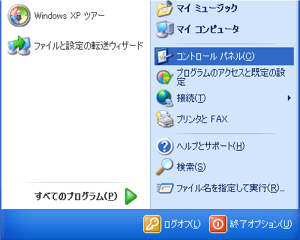
『スタート』 ボタンから 『コントロールパネル 』を開きます。
STEP 2
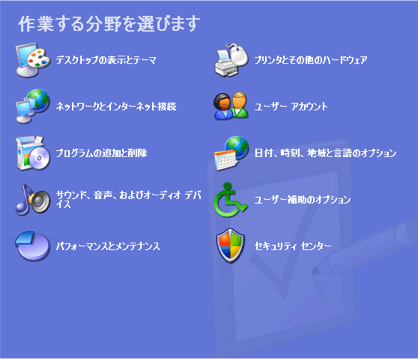
『ネットワークとインターネット接続』をクリックします。
STEP 3
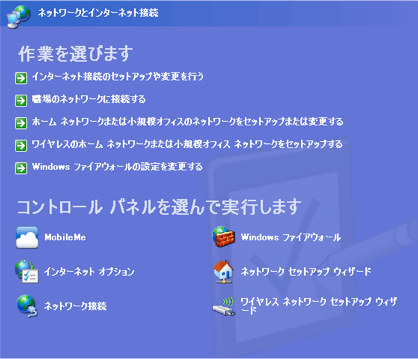
『インターネット接続のセットアップや変更を行う』をクリックします。
STEP 4
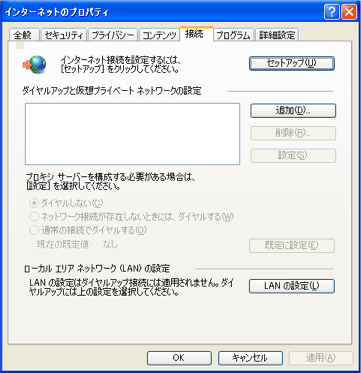
『セットアップ』をクリックします。
STEP 5
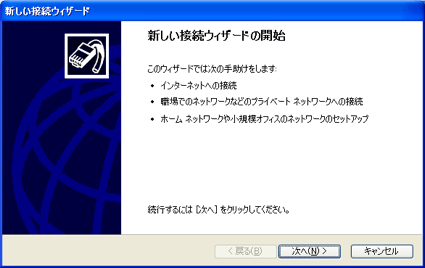
『次へ』ボタンをクリックします。
STEP 6
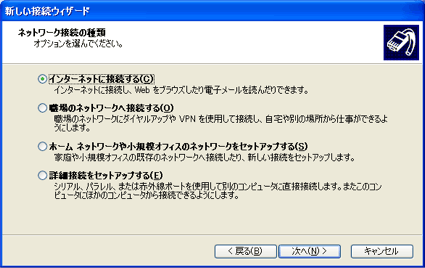
『インターネットに接続する』 をチェックし、 『次へ』 ボタンをクリックします。
STEP 7
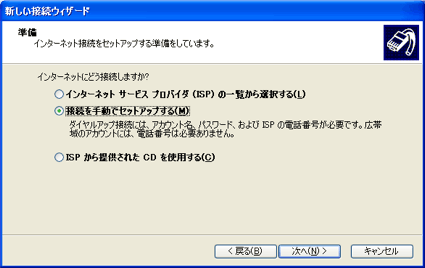
『接続を手動でセットアップする』 をチェックし、 『次へ』 ボタンをクリックします。
STEP 8
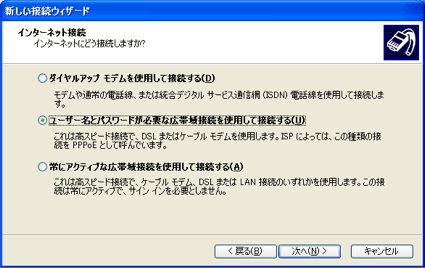
『ユーザー名とパスワードが必要な広帯域接続を使用して接続する』をチェックし、『次へ』ボタンをクリックします。
STEP 9
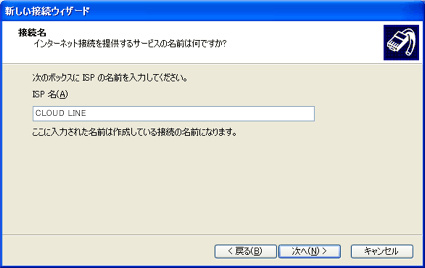
『ISP名』欄に任意の名前(ここでは「CLOUD LINE」とします)を入力し、 『次へ』ボタンをクリックします。
STEP 10
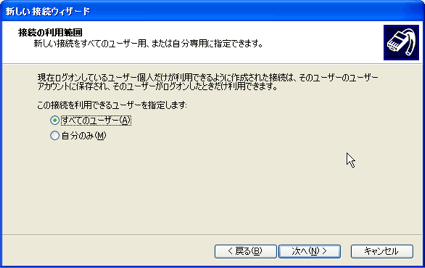
『接続の利用範囲』 をお好みで設定します。 (この画面は出ない場合があります)
STEP 11
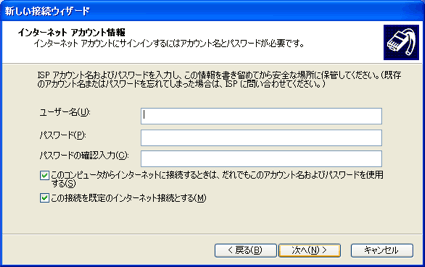
以下を設定し、『次へ』ボタンをクリックします。
入力内容
ユーザー名 インターネット接続用アカウントを入力します。
※ご利用の光回線のタイプによって@以降の文字列が異なりますので、NTTとご契約いただいている回線タイプをご確認ください。
ファミリータイプの場合:*******.*@bff.ipac.jp
マンションタイプの場合:*******.*@bfm.ipac.jpパスワード インターネット接続用パスワードを入力します。 パスワードの確認入力 もう一度パスワードを入力します。 このコンピュータからインターネット接続するときは、だれでもこのアカウント名およびパスワードを使用する 通常はチェックをします。 この接続を既定のインターネット接続とする 通常はチェックをします。 この接続のインターネット接続ファイアウォールをONにする 通常はチェックをします。 STEP 12
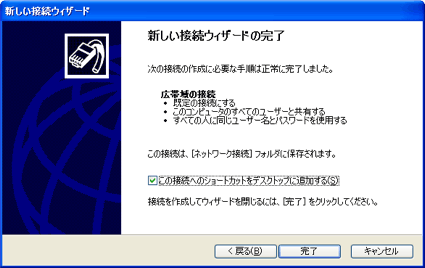
『この接続へショートカットをデスクトップに追加する』欄に任意で指定し、 『完了』ボタンをクリックします。
STEP 13
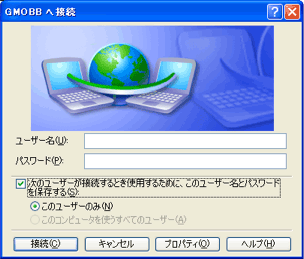
接続のウィンドウが表示されますが、ここでは一旦『キャンセル』ボタンをクリックして中止します。
-
インターネットの接続設定:WindowsVistaの方

コントロールパネルからの新規接続設定
※以下のNTTひかり電話対応ルーターをご利用の場合、ルーター側に設定が必要となります。
RV-440KI、RV-440MI、RV-440NE、RT-400NE、PR-400NE、RT-400KI、PR-400KI、PR-400MI、RT-400MI、RV-A340SE、RV-S340HI、RV-A340NE、RV-S340NE、RV-S340SE、RT-A300NE、RT-A300SE、PR-A300SE、PR-A300NE、PR-S300SE、PR-S300NE、PR-S300HI、RT-S300SE、RT-S300NE、RV-230SE、RV-230NE、RT-200NE、PR-200NE、RT-200KISTEP 1
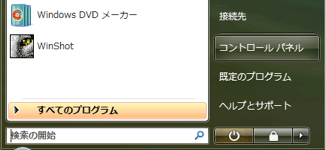
スタートから「コントロールパネル」を選択します。
STEP 2
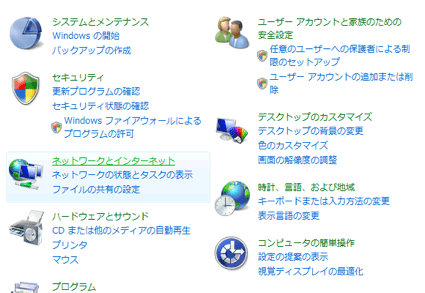
『ネットワークとインターネット』をクリックします。
STEP 3
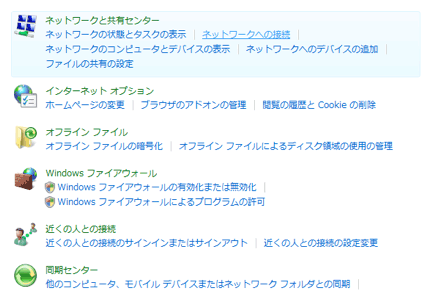
『ネットワークへの接続』をクリックします。
STEP 4
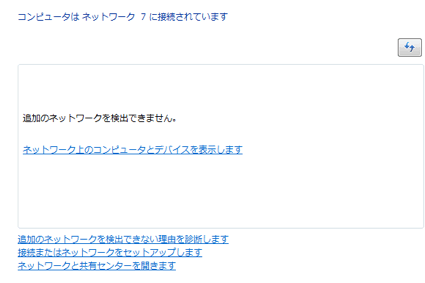
『接続またはネットワークをセットアップします。』をクリックします。
STEP 5
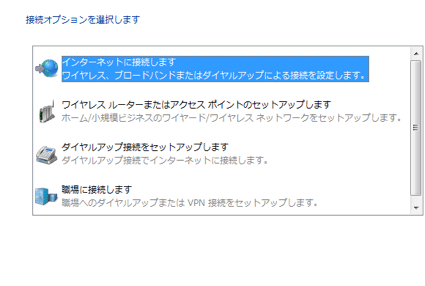
『インターネットに接続します。 ワイヤレス、ブロードバンドまたはダイヤルアップによる接続を設定します。』 を選択し『次へ』をクリックします。
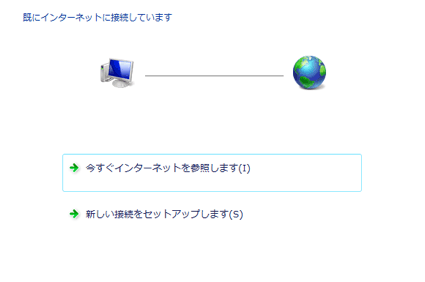
すでにインターネットに接続している環境となっている場合、下記の画面が表示されますので、 『新しい接続をセットアップします。』をクリックします。
初めて設定する場合には表示されませんので 次のステップ に移ってください。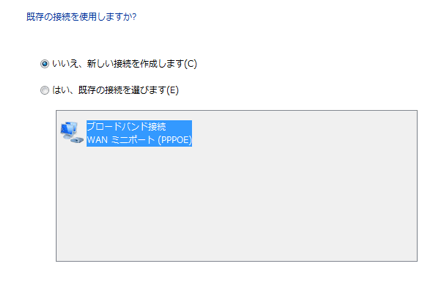
すでにインターネットに接続する設定が存在している環境となっている場合、 下記の画面が表示されますので、『いいえ、新しい接続を作成します。』をクリックします。
初めて設定する場合には表示されませんので 次のステップ に移ってください。STEP 6
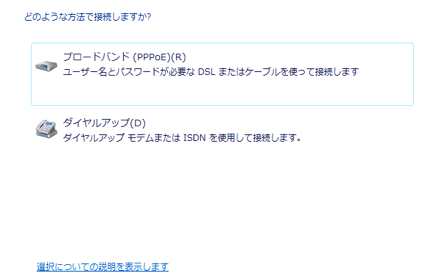
ブロードバンド(PPPoE)をクリックします。
STEP 7
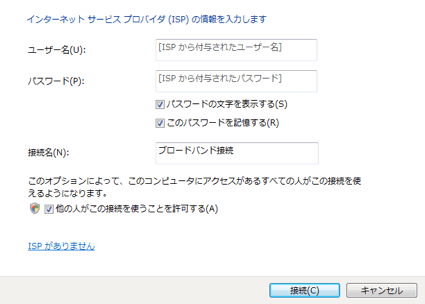
以下を設定し、『接続』ボタンをクリックします。
入力内容
ユーザー名 インターネット接続用アカウントを入力します。
※ご利用の光回線のタイプによって@以降の文字列が異なりますので、NTTとご契約いただいている回線タイプをご確認ください。
ファミリータイプの場合:*******.*@bff.ipac.jp
マンションタイプの場合:*******.*@bfm.ipac.jpパスワード インターネット接続用パスワードを入力します。 このパスワードの文字を表示する 通常はチェックを外します。 このパスワードを記憶する 通常はチェックをします。 接続名 お好きな名前で入力(ここでは「CLOUD LINE」としています) STEP 8
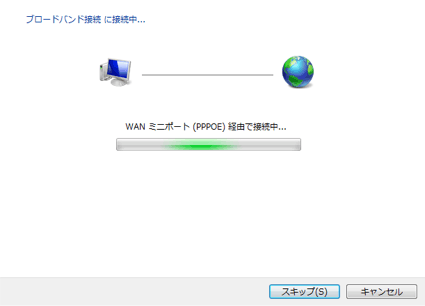
接続テストをします。
STEP 9
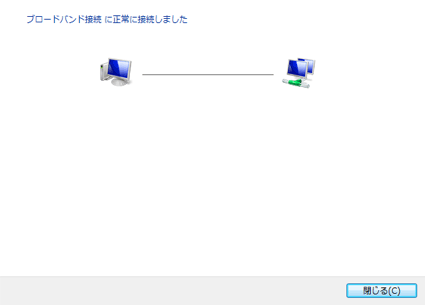
成功すると下記の表示になります。