

検索結果
‘wp-content’ で検索した結果:143 件
-
インターネットの接続設定:Windows8の方

コントロールパネルからの新規接続設定
※ 以下のNTTひかり電話対応ルーターをご利用の場合、ルーター側に設定が必要となります。
RV-440KI、RV-440MI、RV-440NE、RT-400NE、PR-400NE、RT-400KI、PR-400KI、PR-400MI、RT-400MI、RV-A340SE、RV-S340HI、RV-A340NE、RV-S340NE、RV-S340SE、RT-A300NE、RT-A300SE、PR-A300SE、PR-A300NE、PR-S300SE、PR-S300NE、PR-S300HI、RT-S300SE、RT-S300NE、RV-230SE、RV-230NE、RT-200NE、PR-200NE、RT-200KISTEP 1
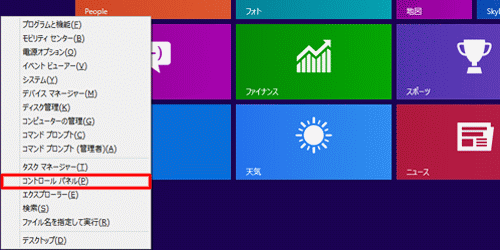
「Windows」キーを押しながら「X」キーを押し、表示された一覧から「コントロールパネル」をクリックします。
STEP 2
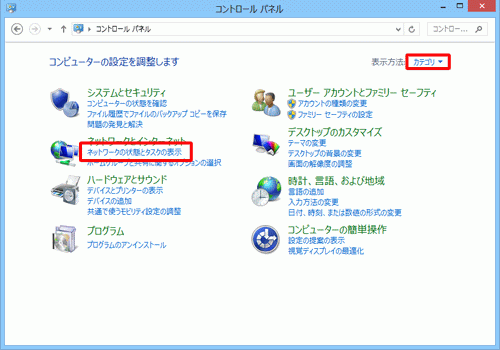
コントロールパネルが表示されます。
「表示方法」が「カテゴリ」になっていることを確認し、「ネットワークの状態とタスクの表示」をクリックします。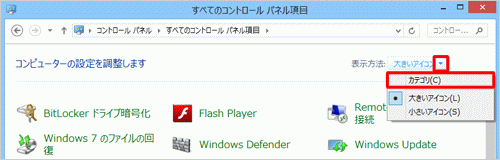
なお、「表示方法」が「カテゴリ」以外に設定されている場合は、「表示方法」の右側にあるボタン(▼マークのボタン)をクリックし、表示されるメニューから「カテゴリ」をクリックして、表示方法を変更してください。
STEP 3
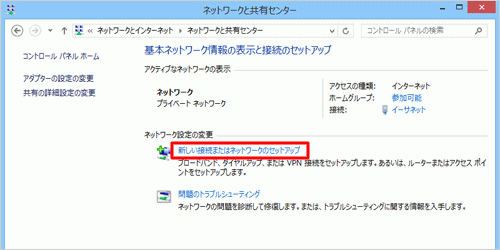
「新しい接続またはネットワークのセットアップ」をクリックします。
STEP 4
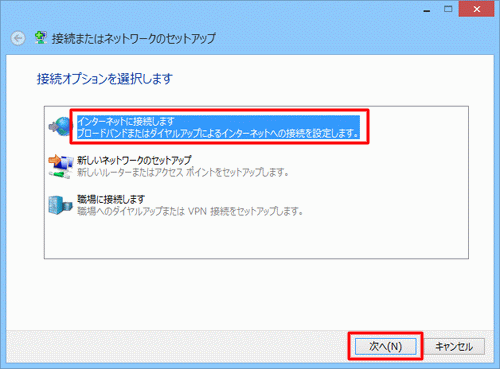
「インターネットに接続します」を選択し「次へ」をクリックします。
STEP 5
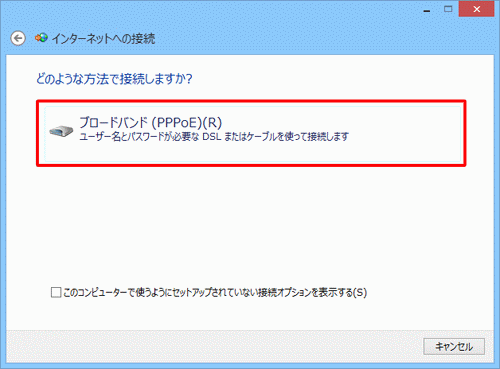
「ブロードバンド(PPPoE)」をクリックします。
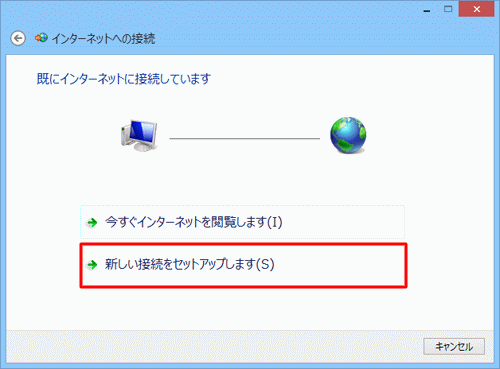
「既にインターネットに接続します」と表示された場合は、「新しい接続をセットアップします」をクリックします。
STEP 6
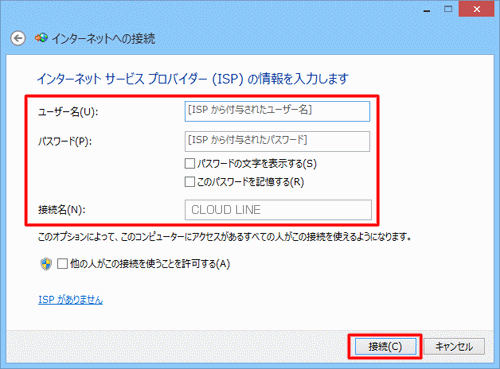
各項目を入力し「接続」をクリックします。
入力内容
ユーザー名 インターネット接続用アカウントを入力します。
※ご利用の光回線のタイプによって@以降の文字列が異なりますので、NTTとご契約いただいている回線タイプをご確認ください。
ファミリータイプの場合:*******.*@bff.ipac.jp
マンションタイプの場合:*******.*@bfm.ipac.jpパスワード インターネット接続用パスワードを入力します。 接続先名 お好きな名前で入力 (ここでは「CLOUD LINE」としています) STEP 7
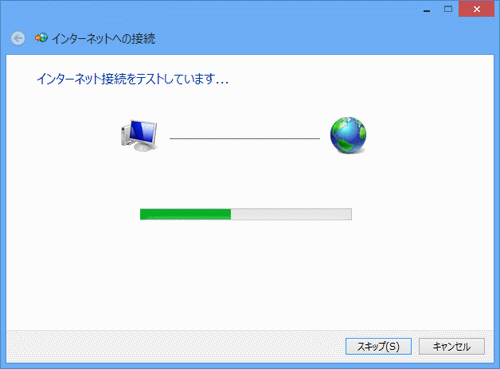
「インターネット接続をテストしています」と表示されますので、そのまましばらく待ちます。
STEP 8
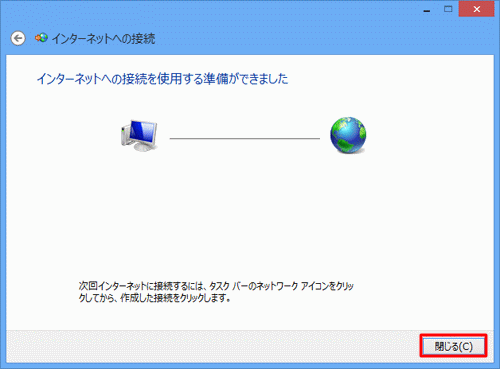
インターネットに接続されると「インターネットへの接続を使用する準備ができました」と表示されます。「閉じる」ボタンをクリックします。
-
インターネットの接続設定:Windows7の方

コントロールパネルからの新規接続設定
※以下のNTTひかり電話対応ルーターをご利用の場合、ルーター側に設定が必要となります。
RV-440KI、RV-440MI、RV-440NE、RT-400NE、PR-400NE、RT-400KI、PR-400KI、PR-400MI、RT-400MI、RV-A340SE、RV-S340HI、RV-A340NE、RV-S340NE、RV-S340SE、RT-A300NE、RT-A300SE、PR-A300SE、PR-A300NE、PR-S300SE、PR-S300NE、PR-S300HI、RT-S300SE、RT-S300NE、RV-230SE、RV-230NE、RT-200NE、PR-200NE、RT-200KISTEP 1
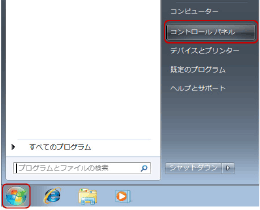
スタートから「コントロールパネル」を選択します。
STEP 2
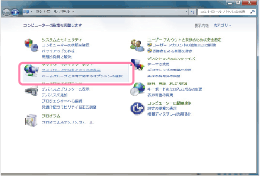
「ネットワークの状態とタスクの表示」をクリックします。
STEP 3
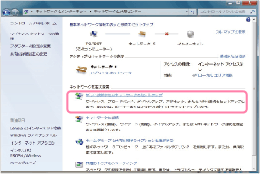
「新しい接続またはネットワークのセットアップ」をクリックします。
STEP 4
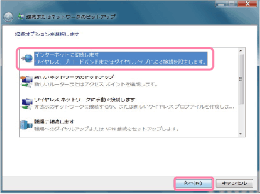
「インターネットに接続します」を選択し「次へ」をクリックします。
STEP 5
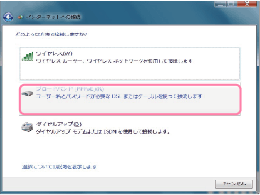
「ブロードバンド(PPPoE)」をクリックします。
STEP 6
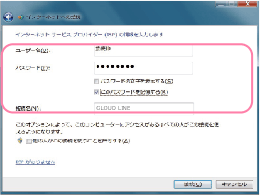
各項目を入力し「接続」をクリックします。
入力内容
ユーザー名 インターネット接続用アカウントを入力します。
※ご利用の光回線のタイプによって@以降の文字列が異なりますので、NTTとご契約いただいている回線タイプをご確認ください。
ファミリータイプの場合:*******.*@bff.ipac.jp
マンションタイプの場合:*******.*@bfm.ipac.jpパスワード インターネット接続用パスワードを入力します。 接続名 お好きな名前で入力(ここでは「CLOUD LINE」としています) STEP 7
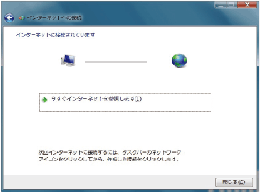
「インターネットに接続されています」と表示されましたら設定完了です。
「今すぐインターネットを参照します(I)」をクリックし、ブラウザーを起動します。 -
インターネットの接続設定:Skyでんわをご利用の方-2

「管理者パスワードの初期設定」画面が表示されない場合
アドレスを入力後、下記の画面が表示された場合
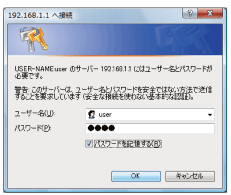
「http://192.168.1.1/」または「http://ntt.setup/」入力後、「管理者パスワードの初期設定」画面が表示されず左の画面が表示された方は以下の手順で設定をおこなってください。
STEP 1
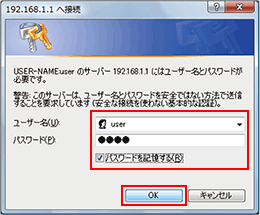
ユーザー名、パスワードを入力し「OK」をクリックします。
ユーザー名 user パスワード 設定済みのルーターのパスワード STEP 2
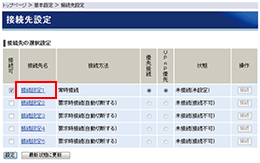
「接続設定1」をクリックします。
STEP 3
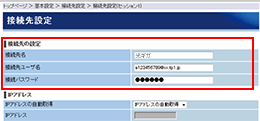
各項目を入力し「OK」をクリックします。
接続先名 お好きな名前で入力(ここでは「CLOUD LINE」としています) 接続先
ユーザー名インターネット接続用アカウントを入力します。
※ご利用の光回線のタイプによって@以降の文字列が異なりますので、NTTとご契約いただいている回線タイプをご確認ください。
ファミリータイプの場合:*******.*@bff.ipac.jp
マンションタイプの場合:*******.*@bfm.ipac.jp接続
パスワード「CLOUD LINEご利用開始のご案内」に記載の接続パスワード サービス情報サイト
※「接続先変更のための回線接続中は、回線が切断されます。」が表示された場合は「OK」をクリックしてください。
STEP 4
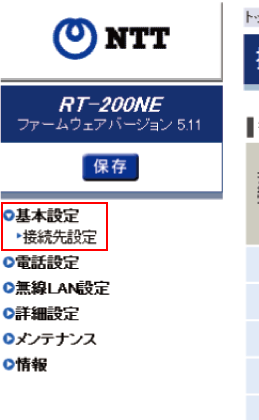
左のメニューから「基本設定」→「接続先設定」をクリックします。
※「保存」ボタンが赤く表示されている場合はクリックしてください。STEP 5
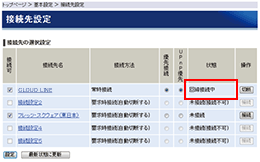
CLOUD LINEが「未接続」から「回線接続中」となっていることを確認しブラウザーを閉じます。
-
インターネットの接続設定:Skyでんわをご利用の方
Skyでんわ対応機器をご利用の方はこちらから設定してください。
Skyでんわ対応機器の接続設定

NTTのCD-ROMでの設定が可能です。
CD-ROMで設定不可の場合は下記手順で設定してください。
※PR-S300NE/PR-200NE/RT-200NE/RV-S340NE/RV230VE共通です。STEP 1
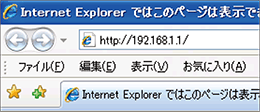
ブラウザーを起動し、アドレスを入力します。
アドレス① http://192.168.1.1/ アドレス② http://ntt.setup/ ※アドレス①またはアドレス②のどちらかを入力してください。
STEP 2
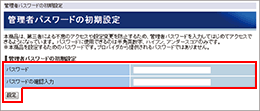
お好きなパスワードを入力し、「設定」をクリックします。
※パスワードは「半角英数字1〜64文字」でお決めください。
※ここでお決めいただいたパスワードは、必ずお控えください。STEP 3

ユーザー名と STEP 2で設定したパスワードを入力し「OK」をクリックします。
ユーザー名 user パスワード STEP2で設定したパスワード STEP 4

各項目を入力し「設定」をクリックします。
入力内容
利用タイプの選択
利用タイプ インターネットの接続先を設定する 接続先の設定
接続先名 お好きな名前で入力(ここでは「CLOUD LINE」としています) 接続先
ユーザー名インターネット接続用アカウントを入力します。
※ご利用の光回線のタイプによって@以降の文字列が異なりますので、NTTとご契約いただいている回線タイプをご確認ください。
ファミリータイプの場合:*******.*@bff.ipac.jp
マンションタイプの場合:*******.*@bfm.ipac.jp接続
パスワード「CLOUD LINEご利用開始のご案内」に記載の接続パスワード サービス情報サイト
サービス
情報サイトご自由にご選択ください STEP 5
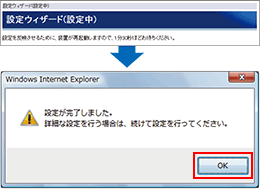
設定完了画面で「OK」をクリックします。
STEP 6
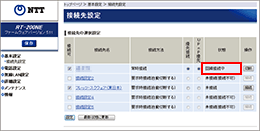
STEP4の接続先名 が「確立」または「接続中」となっていることを確認しブラウザを閉じます。
※「接続中」または「未接続」と表示されている場合は、「接続」ボタンをクリック後、「最新状態に更新」ボタンをクリックして「状態」の項目が「確立」または「接続中」に変わるかをご確認ください。
※Skyでんわ対応機器本体のPPPランプが点灯していない場合は接続ができておりませんのでもう一度接続先の設定をおこなってください。インターネットの接続設定:MacOS10をご利用の方

新規接続設定
※以下のNTTひかり電話対応ルーターをご利用の場合、ルーター側に設定が必要となります。
RV-440KI、RV-440MI、RV-440NE、RT-400NE、PR-400NE、RT-400KI、PR-400KI、PR-400MI、RT-400MI、RV-A340SE、RV-S340HI、RV-A340NE、RV-S340NE、RV-S340SE、RT-A300NE、RT-A300SE、PR-A300SE、PR-A300NE、PR-S300SE、PR-S300NE、PR-S300HI、RT-S300SE、RT-S300NE、RV-230SE、RV-230NE、RT-200NE、PR-200NE、RT-200KISTEP 1
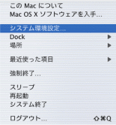
アップルメニューから 『システム環境設定』 を選択します。
STEP 2
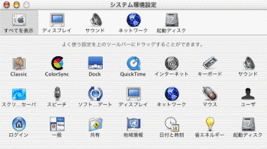
『ネットワーク』 アイコンをクリックします。
STEP 3
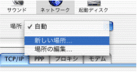
『場所』 プルダウンメニューをクリックし、『新しい場所』 を選択します。
STEP 4
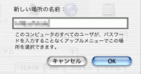
『新しい場所の名称』 としてお好きな名前(例: CLOUD LINE)を入力し、 『OK』 を押します。
STEP 5
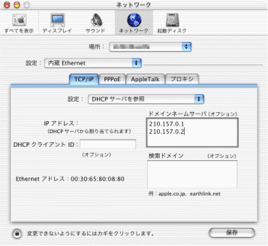
『設定』 を 『内蔵Ethernet』 とし、『TCP/IP』 タブで以下のように設定します。
入力内容
設定 DHCPサーバを参照 ドメインネームサーバ (空欄のまま) 検索ドメイン (空欄のまま) STEP 6
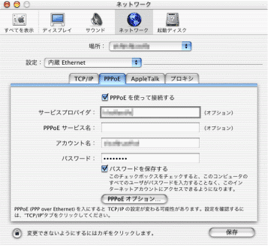
『PPPoE』 タブに切り替え、以下のように設定します。
入力内容
PPPoEを使って接続する チェックを入れる サービスプロバイダ 任意 (例: CLOUD LINE) PPPoEサービス名 (空欄のまま) アカウント名 インターネット接続用アカウントを入力します。
※ご利用の光回線のタイプによって@以降の文字列が異なりますので、NTTとご契約いただいている回線タイプをご確認ください。
ファミリータイプの場合:*******.*@bff.ipac.jp
マンションタイプの場合:*******.*@bfm.ipac.jpパスワード インターネット接続用パスワードを入力します。 パスワードを保存する チェックを入れる STEP 7
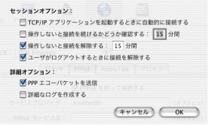
『PPPoEオプション』 ボタンをクリックし、 『詳細オプション』 のところを以下のように設定します(『セッションオプション』 はお好みで設定してください)。 完了したら 『OK』 を押して閉じてください。
入力内容
PPPエコーパケットを送信 チェックを入れる 詳細なログを作成する チェックを外す STEP 8
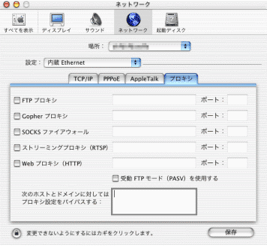
『プロキシ』 タブに切り替え、全ての項目を空欄にします。
インターネットの接続設定:MacOS10.5をご利用の方

新規接続設定
※以下のNTTひかり電話対応ルーターをご利用の場合、ルーター側に設定が必要となります。
RV-440KI、RV-440MI、RV-440NE、RT-400NE、PR-400NE、RT-400KI、PR-400KI、PR-400MI、RT-400MI、RV-A340SE、RV-S340HI、RV-A340NE、RV-S340NE、RV-S340SE、RT-A300NE、RT-A300SE、PR-A300SE、PR-A300NE、PR-S300SE、PR-S300NE、PR-S300HI、RT-S300SE、RT-S300NE、RV-230SE、RV-230NE、RT-200NE、PR-200NE、RT-200KISTEP 1
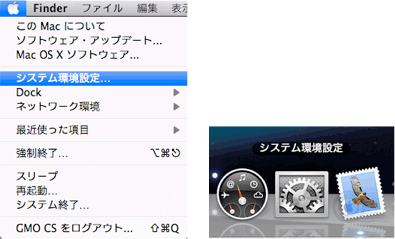
アップルメニューから「システム環境設定…」を選択するか、Dockの「システム環境設定」をクリックします。
STEP 2
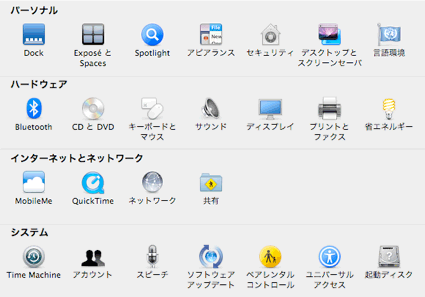
「システム環境設定」の画面で、「インターネットとネットワーク」の中から「ネットワーク」アイコンをクリックします。
STEP 3
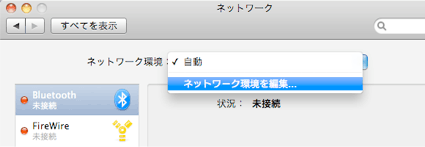
「ネットワーク環境:」から「ネットワーク環境を編集…」を選択します。
※ここでは、はじめて接続設定をする場合について説明しています。
※接続設定の確認をするときは、「ネットワーク環境:」から、作成済みの設定を選択してください。STEP 4
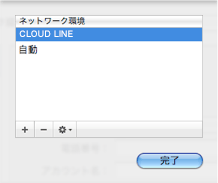
「ネットワーク環境」の画面で、「+」ボタンをクリックし、お好きな名前(例: CLOUD LINE)を入力しましたら、「完了」ボタンをクリックします。
STEP 5
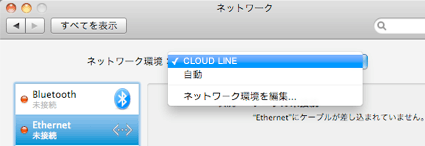
「ネットワーク」の画面に戻りましたら「ネットワーク環境:」から作成した「CLOUD LINE」を選択します。
STEP 6
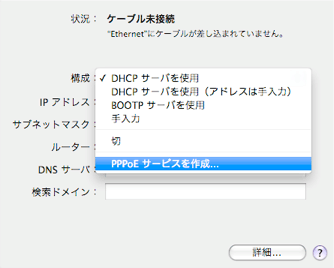
画面左側の「Ethernet」を選択して、「構成:」から 「PPPoE サービスを作成…」を選択します。
STEP 7
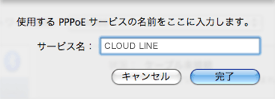
「サービス名:」に お好きな名前(例: CLOUD LINE)を入力し、「完了」ボタンをクリックします。
STEP 8
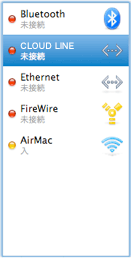
画面左側に表示された作成した「CLOUD LINE」を選択します。
STEP 9
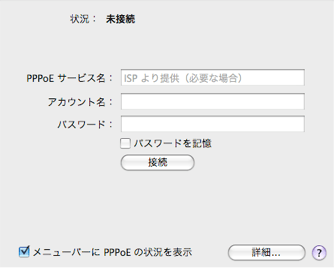
画面右側を以下のように設定します。
入力内容
PPPoEサービス名 何も入力しない アカウント名 インターネット接続用アカウントを入力します。
※ご利用の光回線のタイプによって@以降の文字列が異なりますので、NTTとご契約いただいている回線タイプをご確認ください。
ファミリータイプの場合:*******.*@bff.ipac.jp
マンションタイプの場合:*******.*@bfm.ipac.jpパスワード [インターネット接続用パスワード]を入力します。 パスワードを記憶 通常チェックする メニューバーにPPPoEの状況を表示 チェックするチェックを入れておくと、メニューバーに接続状況を表すアイコン「<…>」が表示され、以下のように接続状況などを確認することができます。 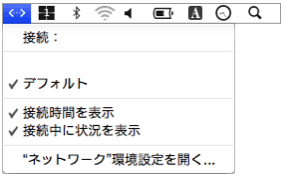
インターネットの接続設定:CTUをご利用の方

CTU(加入者網終端装置)をご利用の方はこちらから設定してください。
CTU(加入者網終端装置)の接続設定
NTT西日本提供のCD-ROMでの設定が可能です。
CD-ROMで設定不可の場合は下記手順で設定してください。STEP 1

ブラウザーを起動し、アドレスを入力します。
アドレス① http://ctu.fletsnet.com アドレス② http://210.247.16.1/CtuC101/init.do ※アドレス①またはアドレス②のどちらかを入力してください。
STEP 2

「同意する」にチェックし、お客様ID、パスワードを入力し「ログイン」をクリックします。
STEP 3

左のメニューから「かんたん設定」をクリックします。
STEP 4

各項目を入力し「設定」をクリックします。
接続先の設定
接続先名 お好きな名前で入力
(ここでは「CLOUD LINE」としています)接続先
ユーザー名インターネット接続用アカウントを入力します。
※ご利用の光回線のタイプによって@以降の文字列が異なりますので、NTTとご契約いただいている回線タイプをご確認ください。
ファミリータイプの場合:*******.*@bff.ipac.jp
マンションタイプの場合:*******.*@bfm.ipac.jp接続
パスワード「CLOUD LINEご利用開始のご案内」に記載の接続パスワード STEP 5

左のメニューから「設定反映」をクリックします。
STEP 6

「OK」をクリックします。
STEP 7

「OK」をクリックします。
STEP 8

「戻る」をクリックします。
STEP 9

「接続」をクリックします。
STEP 10

接続設定が「接続中」になっていることを確認し「ログアウト」します。
電子メールアカウントの設定方法(IPv6)

ご使用される電子メールソフトの新規設定方法をご案内いたします。
電子メールソフトウェアのバージョンをご確認の上、設定方法を参照してください。


電子メールアカウント設定:Windowsメール 6.0

Windowsメール 6.0の電子メールアカウントの設定をご説明します。


メニューバーの[アカウント]を選択します。
インターネットアカウントより[追加]をクリックします。
① [電子メールアカウント]を選択し、[次へ]をクリックします。
[アカウント]を選択の上、[次へ]をクリックします。
インターネット電子メールアドレスにてご利用のメールアドレスを入力して、[次へ]をクリックします。


設定項目に必要事項を入力ください。受信サーバー情報
サーバーの種類 POP3 受信メールサーバー pop.cloud-line.net 送信メールサーバー smtp.cloud-line.net [認証が必要]にチェックをして、[次へ]をクリックしてください。

設定項目に必要事項を入力ください。ユーザー名 ****@cloud-line.net パスワード ******* [次へ]をクリックして設定は完了となります。


メニューバーの[ツールバー]から[アカウント]を選択します。
次に[プロパティ]を選択します。
詳細設定タブの送信メール(SMTP)に 587 と入力の上、OKをクリック。
電子メールアカウント設定:Windows Live メール2011

Windows Live メール2011の電子メールアカウントの設定をご説明します。

メニューバーの[アカウント]をクリックします。
[電子メール]をクリックします。
設定項目に必要事項を入力ください。電子メール ****@cloud-line.net パスワード ******* 表示名 任意 [手動でサーバー設定を構築する]にチェックをして、[次へ]をクリックしてください。

設定項目に必要事項を入力ください。受信サーバー情報
サーバーの種類 POP サーバーのアドレス pop.cloud-line.net(ポート110) ログオンユーザー名 ****@cloud-line.net 送信サーバー情報
サーバーのアドレス smtp.cloud-line.net(ポート587) [認証が必要]にチェックをして、[次へ]をクリックしてください。

設定完了です。


