検索結果
‘wp-content/themes’ で検索した結果:52 件
-
セキュリティ(カスペルスキー)インストールについて

パソコン、スマートフォン、タブレットで利用可能。様々なタイプのライセンスをご用意しています。
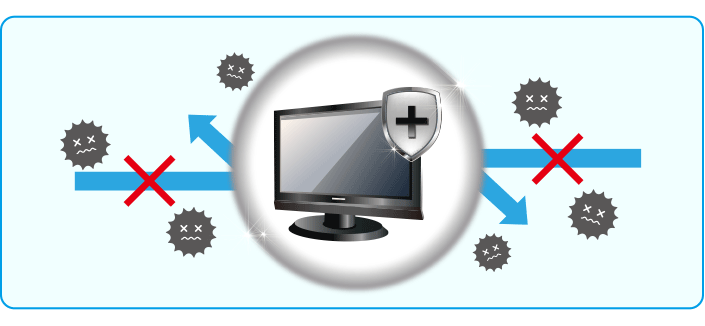
インターネットの世界には、ウイルスやランサムウェア、フィッシング詐欺など、さまざまな脅威が潜んでいます。カスペルスキーはインターネットを安全・快適に使うためのソフトウェア・アプリを提供しています。
インストール手順/動作環境
インストール手順
マイページにログインのうえ、サイドメニューの契約者情報の確認・変更からサービス詳細へお進みいただき、表示される「認証ID」をご確認のうえ、以下の手順でインストールをお願いいたします。
■インストール前にご確認ください。
- 全てのアプリケーションを終了してください。
- 他のセキュリティソフトがインストールされていないことを確認してください。
- 他のセキュリティソフトがインストールされている場合は、アンインストールする必要があります。
■インストール手順
Windows
Mac
Android
iOS
利用端末別機能表
機能 Windows Mac Android iOS ウイルス/ランサムウェア/不正アプリ対策 ○ ○ ○ ‐ 危険サイト/フィッシングサイト対策 ○ ○ ○ ○ 情報漏洩/個人情報保護対策 ○ ○ ○ ‐ ネットショッピング/ネットバンキング保護 ○ ○ ‐ ‐ 不正侵入対策(ファイアウォール) ○ ‐ ‐ ‐ 脆弱性対策 ○ ‐ ‐ ‐ Wi-Fiセキュリティ再作 ○ ○ ‐ ‐ 保護者による使用制限 ○ ○ ○ ○ 迷惑メール/不正メール/SMS対策 ○ ○ ○ ‐ 紛失/盗難対策 ‐ ‐ ○ ‐ ウイルススキャン
ネットワークの動作を監視し、プライベートネットワークやインターネットの安全性を確保します。
マルウエア対策
高度なマルウェア対策機能により、キーロガーやアドウェア、フィッシング攻撃などの危険をブロックします。
ハッキング対策
ランサムウェア対策とネットワークセキュリティ制御により、ハッカーがホームネットワークに侵入してデータを盗むのを防ぎます。
脆弱性対策
お使いのコンピュータにインストールされているオペレーティングシステムおよびアプリケーションには、マルウェアに攻撃される脆弱性が存在する可能性があります。
コンピュータのスキャンを利用すると、これらの脆弱性を発見し、コンピュータの感染を防ぐことができます。
※脆弱性とは、ソフトウェア製品やウェブサイトの機能や性能を損なう原因となるセキュリティ上の問題個所ですネット決済保護
インターネットバンキングやオンラインショッピングを利用するときに、ネット決済で使用するパソコンやブラウザーを保護し、不正送金や個人情報の流出を防ぎます。
例)決済サイトにアクセスする際に、そのサイトを保護されたブラウザーで開く事ができます。ランサムウェア対策ソフト
ランサムウェア対策ソフト
 複数の防御システムでランサムウェアを事前に防御し
貴重なデータを安全に保護します!ランサムウェアとは?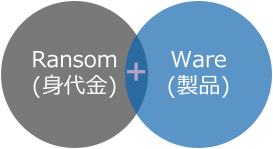 Ransom(身代金)とWare(製品)の合成語で、ユーザーのコンピュータに不正にインストールされて、ユーザーのドキュメントなどを暗号化してお金を要求するマルウェアの一つです。サービス内容様々な検知技術とマルチ防御システムでリアルタイムにPCを監視しながらランサムウェアの流入を事前に検知して遮断し、ユーザーのデータを安全に保護するランサムウェア対策ソフトです。ポイント1
4段階のマルチ防御
①マルウェア検査
 ・BitDefenderワクチンデータベースを利用し、マルウェア検査をします。
・ファイルのダウンロード、コピー、実行時にマルウェアの検査を実行します。
・ランサムウェアの攻撃プロセス実行時の検査により、ファイル暗号化の前に
ウィルスの検出が可能です。②おとりファイル診断
 ・ランサムウェアが一番最初に攻撃する場所に、おとりファイルを作成して
変調を検出します。
・おとりファイルに対して、暗号化やファイル名変更などを試みるプログラム
をランサムウェアとして判断して遮断します。
・ユーザーデータの破損に備え、アクセスのあったファイルを自動的にバック
アップします。③ふるまい検出
 ・フォルダリストの照会やファイルの変更作業を一定回数以上繰り返す
ウィルスの実行プロセスをランサム攻撃と検知します。
・ユーザーデータの破損に備え、怪しい動きを検知したら即座に自動バッ
クアップが開始されます。④フォルダの保護
 ・すべてまたはユーザーが指定した特定のフォルダを保護します。
・許可されていないプロセスによる不正アクセスを防止します。
・ユーザーが指定したフォルダ内の重要資料に対するランサムウェアによる
生成/修正/削除から保護します。
・ACL(Access Control List)ベースのセキュリティ方式ポイント2自動バックアップ
ランサムウェアの攻撃によりファイルの変更が発生したときに、ファイルが暗号化される前に元のファイルを自動的にバックアップしてデータを保護します。 ポイント3
ポイント3ファイルの復元
ランサムウェアに破壊されたファイルを退避させた元のファイルと照合して、破損前のバックアップデータから自動復元します。 動作環境
動作環境 ライセンスキーのご確認ご利用にはライセンスが必要となります。
ライセンス情報を確認したい方は以下よりご参照ください。 ライセンスキーダウンロード・インストール手順STEP.1
ソフトのインストール
①下記ボタンよりインストールページに進んでください。②下記「インストーラー(EXEファイル)をダウンロード」をクリック。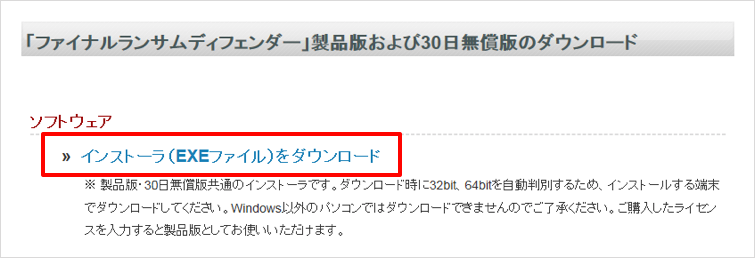 STEP.2
ダウンロード画面
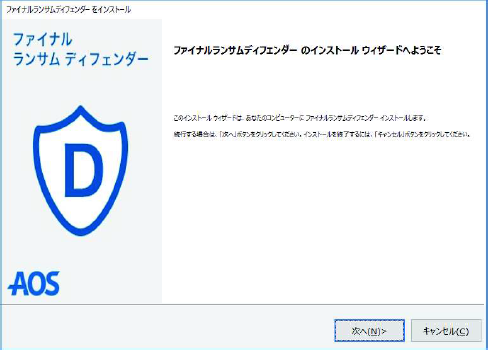 ダウンロード画面が表示されますので「次へ」ボタンをクリック。STEP.3
使用許諾契約書
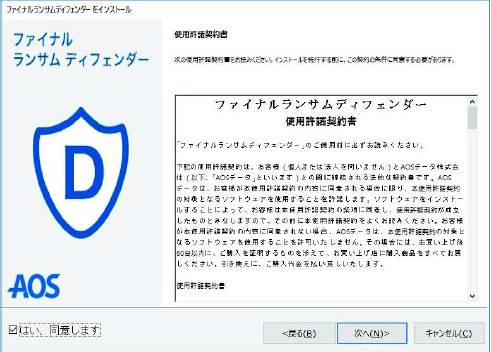 使用許諾契約書に同意しますにチェックをして「次へ」ボタンをクリック。STEP.4
インストールオプション
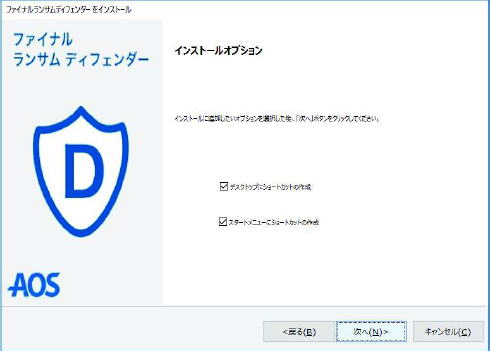 インストールオプションウィンドウで、必要なショートカットの作成を選択し、「次へ」ボタンをクリック。STEP.5
インストール開始
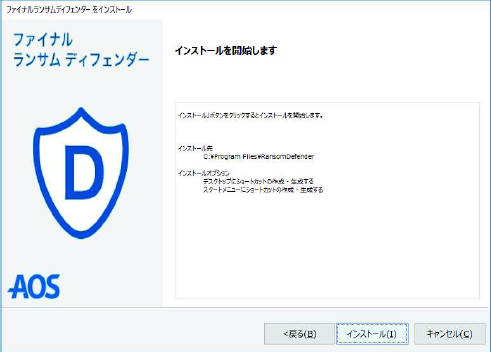 インストール先とオプションを確認し、「インストール」ボタンをクリック。STEP.6
インストールの実行
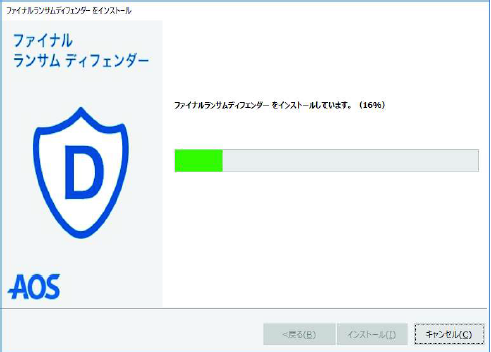 インストールの進行状況が表示されます。STEP.7
インストールの完了
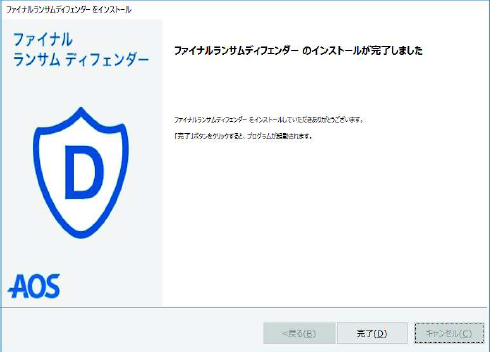 完了したら、「完了」ボタンをクリック。STEP.8
初期設定(ライセンスキー入力)
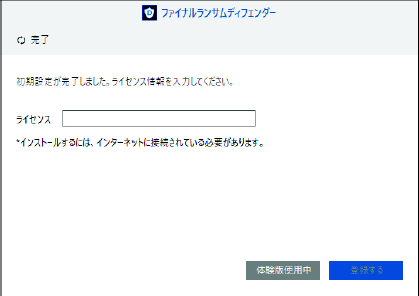 インストール完了後、初期設定を行います。
案内に従い設定を進めていただき、初期設定完了時にライセンスキーを入力しください。
ライセンス登録完了後、ご利用いただけます。
ご利用上の注意事項- ※ 「ランサムウェア対策ソフト」は、契約者のパソコンをランサムウェア(身代金要求型ウイルスソフト)から保護する為のセキュリティソフトです。
- ※ ランサムウェア対策ソフトは、AOSデータ株式会社の「ファイナルランサムディフェンダー」をご利用いただくサービスです。
- ※ 本サービスは法人契約のお客様のみに提供可能なサービスです。
- ※ 本サービスはパソコン専用のセキュリティソフトです。1ライセンスにつき1台までのご利用になります。
- ※ 本サービスには2ライセンスがお客様に付与されます。ご利用にはソフトのインストール、及び別途通知する個別のライセンスの入力が必要になります。
- ※ ライセンス情報は、契約確認書面に記載しております。
- ※ 本サービスのご利用については、こちらにあるマニュアルおよび使用許諾契約書をご確認のうえご使用ください。
- ※ 本サービスはすべてのランサムウェアからの保護を保証するものではございません。
![[REV0009193]](/wp-content/uploads/2018/05/number_REV0009193.png)
データバックアップサービス
データバックアップサービス(AOSBOX Cool・AOS Cloud)
AOSBOX Coolとは?AOSBOX Coolとは、Windowsパソコン用の容量無制限クラウドバックアップサービスです。パソコン内の写真、動画、音楽なども容量を気にすることなく、すべてクラウド上で管理します。サービス内容ポイント1いつも通りに使うだけで簡単にバックアップ!
画像ファイル 形式の違う画像フォルダもすべて自動で管理します。音楽データ
 大量の音楽データも、毎日自動で、クラウド上に管理されます。ビデオデータ
 大容量の動画データも、無制限で、全てクラウド上に保存されます。デスクトップ
 デスクトップの状態をそのままクラウド上に保存します。財務ファイル
 ファイル名を変えて保存しても、自動判別してバックアップします。メールデータ
 重要なメールも全て自動で管理します。Officeファイル
 ファイルの形式ごとの設定は必要ありません。マイドキュメント
 マイドキュメントの全てのデータを自動判別してクラウド上に保存します。ブックマーク
 Windowsのブックマークを他のパソコンにも復元できます。電子書籍・年賀状
 住所録が全て消えても、クラウド上から全て復元できます。ポイント2
強固なセキュリティ
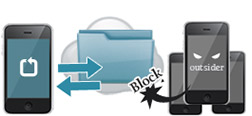 高度なセキュリティを維持する256bitAES方式の暗号化技術を使用。許可していない人がバックアップデータにアクセスするのを防ぎます。ポイント3
消えたデータも復元可能
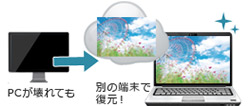 らくらくバックアップは、お使いのパソコンのデータが消えてしまっても、本体が壊れてしまっても、バックアップデータから復元できます。
※データの復元が可能になるまでに3~5時間必要となります。らくらくバックアップの仕組み
 インストールと簡単な設定の後、端末のデータはクラウド上に自動でバックアップされます。
クラウド上で管理するデータは、パソコンのほかにAndroid、iPhone、タブレットからいつでも閲覧ことができます。
※バックアップ対象はPC本体の内蔵HDD/SSDのみとなります。AOS CloudとはAOS Cloudとは、iOS/Android用の容量無制限クラウドバックアップサービスです。スマートフォン内の写真、動画、音楽なども容量を気にすることなく、すべてクラウド上で管理します。サービス内容ポイント1いつも通りに使うだけで簡単にバックアップ!
連絡先 発信/着信履歴
 SMS
SMS 写真/画像
写真/画像 ビデオ
ビデオ 音楽
音楽 書類
書類 カレンダー
カレンダー システム設定
 ブックマーク
 ※iPhoneは写真、動画、連絡帳がバックアップ対象です。
※iOSでは、仕様により手動での操作が必要な場合があります。ポイント2強固なセキュリティ
高度なセキュリティを維持する256bitAES方式の暗号化技術を使用。許可していない人がバックアップデータにアクセスするのを防ぎます。ポイント3マルチOS・マルチキャリアに対応
 らくらくバックアップは、お使いのパソコンのデータが消えてしまっても、本体が壊れてしまっても、バックアップデータから復元できます。
※バックアップ対象はPC本体の内蔵HDD/SSDのみとなります。
ポイント41ライセンスで3端末までバックアップ
iPhone・iPad・Androidなど異なる端末に対し、1ライセンスでバックアップが可能になります。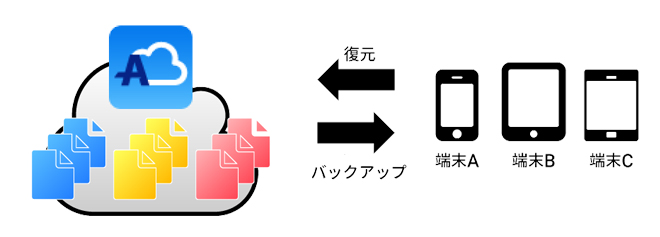 動作環境
動作環境パソコン本体およびOS ・パソコン/AT互換機
・Intel Pentium®4以上、AMD Atholon TM 64以上、または互換プロセッサー
・日本語版 Windows® XP、Windows® Vista、Windows®7またはWindows®8、Windows®8.1、Windows®10 オペレーシングシステム(32bit/64bit 対応) ※GUIコンポーネントがインストールされている必要があります。そのため、Storage ServerなどGUIを持たない場合は対応しません。
※Windows XPのOSに起因する問題が発生した場合は、調査および解決することができない状態になる可能性があります。
・メモリ:上記OSが正常に動作し、512 MB以上(1GB以上を推奨)・ハードディスク:250 MB以上の空き容量(プログラムファイル用)ブラウザ ・Internet Explorer 8以上
・Firefox 3以上
・Google Chromeネットワーク環境 ・128Kbps以上(推奨512kbps以上) 画像解像度 ・1024×768以上 モバイル端末 ■iPhone, iPad, iPodアプリ
・iOS 5.0以上
・App StoreにアクセスするためのApple ID
■Androidアプリ
・Android OS 2.2以上サービスご利用方法AOSBOX Cool
AOSBOX Cloud(ios・Android版)
※初期設定の登録方法は上記マニュアルをご覧くださいませ。
ご利用上の注意事項- ※お申し込み内容等の確認については、マイページでご確認ください
- ※ らくらくバックアップはAOSデータ株式会社のAOSBOX Cool、AOS Cloudをご利用いただくサービスとなります。
- ※ 本サービスのご利用には利用規約に同意いただく必要があります。
- ※ アカウント登録にはメールアドレスが必要となります。
- ※ バックアップしたデータをインターネット上でプレビューする場合、対応していないファイル形式があります。
- ※ 写真/画像、連絡先、書類のデータであっても、一部対応していないファイル形式があります。
- ※ パソコン内の全てのデータをバックアップするものではありません。
- ※ バックアップの対象は、1契約につき1デバイスのみとなります。
- ※ 自動バックアップは対象端末の電源が入っており、ログインしている場合に限り実行します。
- ※ クラウドの容量は無制限です。
- ※ 最新の契約約款については、こちらにてご確認ください。
![[REV0009112]](/wp-content/uploads/2018/05/number_REV0009112.png)
アナログ戻し
切戻し
廃止
Sky でんわ
Skyでんわ
SkyでんわとはSkyでんわはインターネット接続サービス「CLOUD LINE」と合わせてご利用いただける光回線を使った電話サービスです。ひかり電話をご利用中の場合、品質はそのままSkyでんわに転用されます。Skyでんわの特徴ポイント1月額利用料が毎月1,320円もお得!
固定電話(NTT東日本・NTT西日本の加入電話)に比べ基本料が圧倒的にお得。毎月の家計を大幅に節約できます。
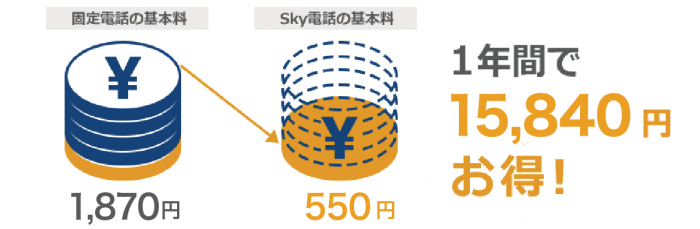
- ※ NTT東日本・NTT西日本の加入電話月額基本料(住宅用 3級取扱所)と比較した場合です。
- ※ Skyでんわ基本料の他に機器レンタル料がかかる場合があります。
- ※ 上記はすべて税込表示料金です。(非課税、不課税を除く)。
また、ご請求額に1円未満の端数が生じた場合、その端数を切り捨ててご請求させていただきます。 - ※ Skyでんわのご利用にはインターネット接続サービス「CLOUD LINE」の契約が必要です。
ポイント2通話料金が最大90%OFF(※1)に!
NTT東日本・NTT西日本の加入電話、INSネット、ひかり電話への通話は日本全国どこへかけても一律8.8円/3分(※2)。従来 のNTT東日本・NTT西日本の加入電話よりも最大で90%もお得(※1)です。
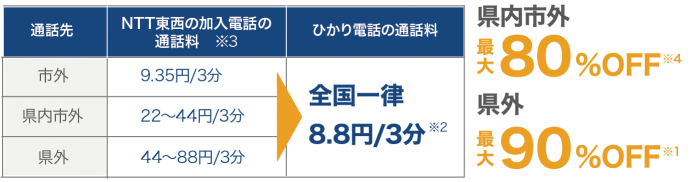
- ※ 1.NTT東日本・NTT西日本の加入電話から県外(100kmを超える通話)へかけた場合との比較です。
- ※ 2.「テレビ電話」の通話料および「データコネクト」の通信料については料金が異なります。
- ※ 3.市内通話・県内への市外通話についてはNTT東日本を、県外通話についてはNTTコミュニケーションズをご利用されているお客様が、平日午前8時~午後7時の間に通話する場合。通話料は、通話時間が短い場合や割り引きサービスの加入状況などによって異なる場合があります
- ※ 4.NTT東日本・NTT西日本の加入電話から県内市外(60kmを超える通話)へかけた場合との比較です。
- ※ 上記の通話料は一例となります。詳しい通話料は通話料金・通信料金をご覧ください。
- ※ Skyでんわのご利用には、上記月額利用料金に加え、1電話番号ごとにユニバーサルサービス料がかかります。>>ユニバーサルサービス料とは
- ※ Skyでんわのご利用にはインターネット接続サービス「CLOUD LINE」の契約が必要です。
- ※ NTT東日本・NTT西日本の加入電話・ISNネット・Skyでんわ電話サービス(テレビ電話・データコネクト・データコネクト通信中の音声通話は除く)、他社加入電話、他社IP電話(050番号への通話は除く)へ発信の場合、携帯電話などへの通話料金は異なります。
ポイント3電話番号も電話機もそのまま利用できる!
 現在ご利用中のNTT加入電話の電話番号と電話機がそのまま使え、ダイヤル方法も
今まで通りです。- ※ 番号をそのまま利用できない場合があります。また、現在ご利用中の電話番号をそのまま利用する場合、別途工事費がかかります。
- ※ ISDN対応機器、G4FAXなどの一部の電話機などはご利用いただけません。
ポイント4今お使いの電話と同じように使える!
 ・緊急通報をはじめ、0120で始まるフリーコールやフリーダイヤル、0570で始まるダイヤル、0180で始まるテレドームもそのままご利用いただけます。ひかりワイド(0120・0800)への発信や、時報や天気予報、国際電話などにもご利用いただけます。
- ※ それぞれの緊急機関番号へダイヤルした場合、お客様情報 (契約者様の住所・氏名・電話番号) が各緊急機関に通知されます。電話番号を相手に通知しない回線ごとの非通知設定をされている場合であっても、緊急通報につきましては『184』をダイヤルされない限り、お客様情報が各緊急機関に通知されます (一通話ごとに『184』をつけてダイヤルした場合は、お客様情報は通知されません。
- ※ 停電時は緊急通報含め、通話はできません。
- ※ 114など、一部かけられない電話番号がございます。
留意事項接続できない番号があります。「Skyでんわ」では加入電話と異なり、接続できない番号があります。
※下記は代表例です。00××番号
「00」から始まる電気通信事業者を指定した発信0990 ダイヤルQ2
※NTT西日本が指定 する災害義援金募集 番組は接続可0180 テレゴング データドーム
※NTTコミュニケーションズの「テレドーム」は接続可114 お話中調べ 106、108
コレクトコール136 ナンバーアナウンス
ナンバーお知らせ136通話明細は送付されません。通話明細について、紙または媒体による提供はありません。制限される事項があります。●「電話転送サービス」の転送元案内機能がないなど、加入電話の付加 サービスとSkyでんわの付加サービスでは一部機能が異なります。●「Skyでんわ」はマイライン対象外です。●国際電話のかけ方は、「010+相手国番号+相手国内番号」です。
また、「事業者識別番号(00XX)等で事業者を指定した発信はできません。ご利用いただけない通信サービスがあります。以下のサービスは、「Skyでんわ」ではご利用いただけない場合がございます。現在ご利用中の場合は、契約している事業者(警備会社等)へお問い合わせください。・信号監視通信
警備会社等への監視センターへの監視信号通知・ノーリンギング通信
電気・水道・ガスの遠隔検針従来の加入電話等は利用休止となります。●現在ご利用中の電話番号をそのまま利用される場合、現在ご利用 中の加入電話等は利用休止させていただきます。利用休止のお知らせは、工事完了後1週間程度でNTT東日本・NTT西日本から送付されます。●加入電話等の利用休止に伴い、定額料の発生する割引サービス等、他社電話サービスについては利用終了の連絡を行ってください。サービス提供会社へご連絡されない場合、ご利用如何に関わらず、料金が発生することがありますのでご注意ください。●加入電話等を利用休止して「Skyでんわ」をご利用いただく場合 は、加入電話等に付随するNTT東日本・NTT西日本にて提供するサービス・割引は原則解約となります。●NTT東日本・NTT西日本で「ひかり電話」、また他社で「卸ひかり 電話」をお使いの場合は、解約の意思表示をされない限り、それまでのサービス・割引はそのまま引き続きご利用いただけます。ご利用いただけない電話機等があります。以下の電話機等はご利用いただけません。・ISDN専用電話機 ・ACR機能付電話機 ・G4FAX ・ISDN回線用CAT端末 ・通報機能を備えた情報機器(シルバーホンあんしんシリーズ、通報用電話機SLシリーズ等) その他の留意事項●停電時「Skyでんわ」はご利用いただけません。停電時は、携帯電 話またはお近くの公衆電話等をご利用ください。●緊急通報番号(110番、119番)へダイヤルした場合、ご契約者の 住所・氏名・電話番号が接続先(警察・消防)へ通知されます(一 部の消防除く)。ただし、番号の前に「184」をつけてダイヤルした場合は通知されず、各機関からの呼び返しができない場合がありますのでご注意ください。●「Skyでんわ」を無線LAN環境にてご利用いただく際は、他社に類 推されにくい無線LANパスワードを設定の上、パスワード漏洩が ないよう厳重に管理してください。第三者がお客さまの無線環境 へ不正にアクセスしたり、「Skyでんわ」を無断使用する可能性があります。Skyでんわ料金詳細下記ボタンをクリックしご確認ください。各種手続き

CLOUD LINEに関するサポート内容をご紹介します。
ご不明な点が明確にならない場合は、専用のお客様相談窓口もご用意しておりますので、ご活用下さい。
請求金額と通話明細を確認することが出来ます。
通話明細は通話データ受領の関係上、月が2ヵ月スライドして表示されます。
初回のみメールアドレスの登録が必要です。※情報の更新は毎月20日頃と定めておりますが、20日が祝祭日にあたる場合は翌営業日となります。
※過去3ヵ月分の蓄積表示となります。
※例えば4月請求の通話明細の場合は2月分が表示されます。
推奨環境以外でご覧いただいた場合、 当サイトのデザインと異なった表示をしてしまうまたは一部の機能が使えない可能性がございます。
あらかじめ ご了承いただきますようお願いいたします。

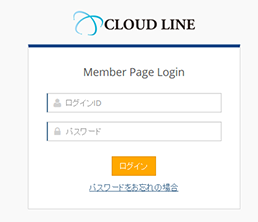
① 設定通知書に記載されています、アカウントIDと接続パスワードでログインが可能です。
※パスワードをお忘れの方は、CLOUD LINEセンターにお問い合わせください。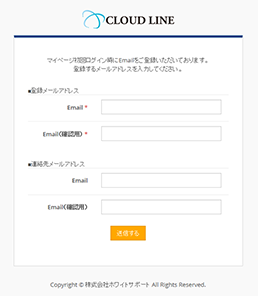
※マイページ初回ログイン時のみメールアドレスの登録をお願いします。
登録完了後、確認メールが届きます。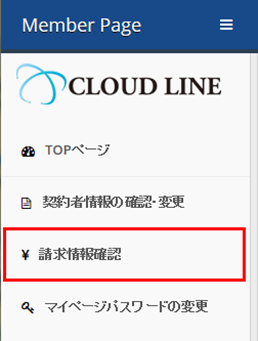
② 請求情報確認をクリックすると、請求対象月分の情報が確認できます。
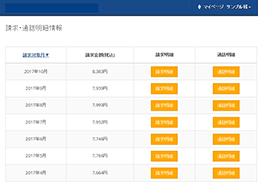
③ 請求明細、通話明細をそれぞれ確認することができます。
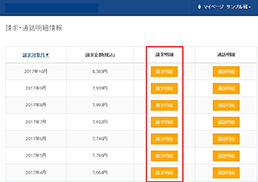
④ 〔請求明細〕ボタンクリック後、請求明細のCSVファイル、請求明細のPDFファイルのどちらもダウンロードができます。
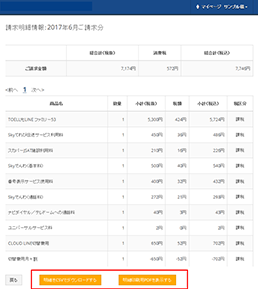
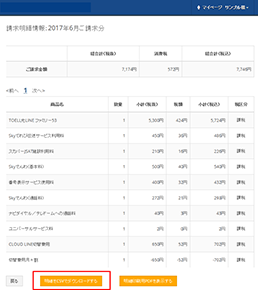
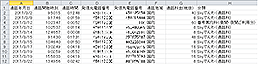
⑤ 〔明細をCSVでダウンロードする〕ボタンにて、CSVデータでダウンロードされますので、〔保存〕または〔開く〕でご確認できます。
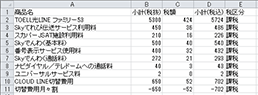
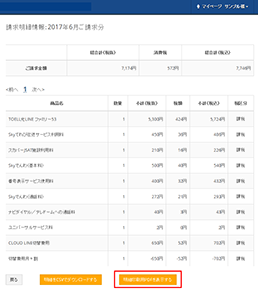
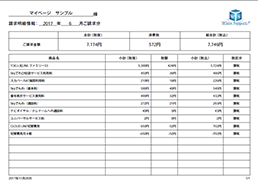
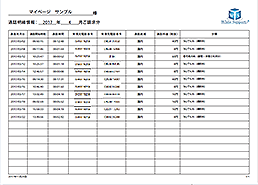
⑥ 〔明細印刷用PDFを表示する〕ボタンにて、PDF形式でページが表示されますので、〔保存〕または〔印刷〕でご利用いただけます。
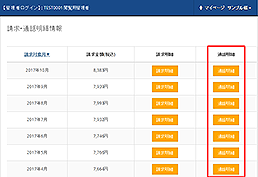
⑦ 〔通話明細〕をクリック後、通話明細のCSVファイル、通話明細のPDFファイルのどちらもダウンロードができます。
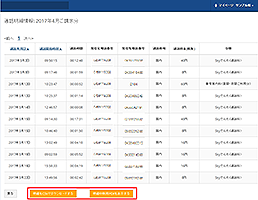
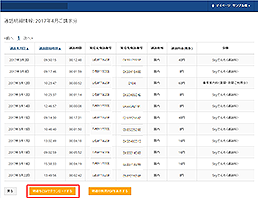
⑧〔明細をCSVでダウンロードする〕ボタンにて、CSVデータでダウンロードされますので、〔保存〕または〔開く〕でご確認できます。
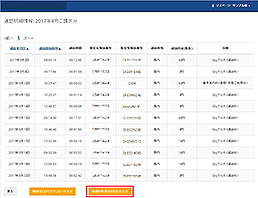
⑨ 〔明細印刷用PDFを表示する〕ボタンにて、PDF形式でページが表示されますので、〔保存〕または〔印刷〕でご利用いただけます。
セキュリティダウンロード方法
インストール開始前に、全てのアプリケーションを終了してください。
併せて、パソコンに他のセキュリティソフトがインストールされていないことを確認してください。他のセキュリティソフトがインストールされている場合は、あらかじめアンインストールする必要があります。
①下記、「セキュリティソフト(2017版)のダウンロード」をクリックします。

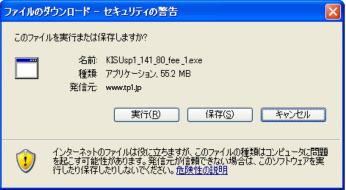
②ダウンロード画面が表示されます。
「実行」または、「保存」を選択します。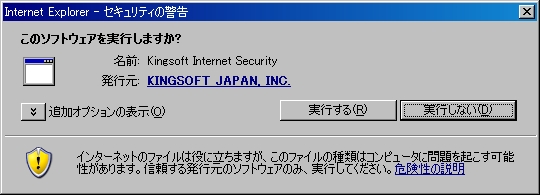
③②で「実行」を選択した場合、案内にしたがってインストールを行ってください。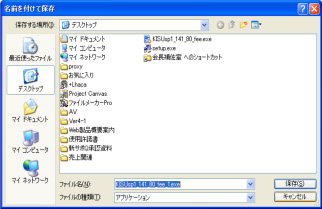
④②で「保存」を選択した場合、ソフトウェア保存先を指定し、ファイルをダウンロードします。
※それ以降のインストール手順については、「インストール方法」をご参照下さい。
■ KINGSOFT Internet Security 2017インストール手順

1. ダウンロードしたファイル「kis2017_723_371.exe」をダブルクリックします。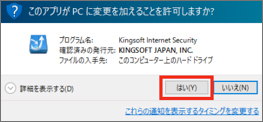
2. 「ユーザーアカウント制御」画面が表示されます。「はい」ボタンをクリックします。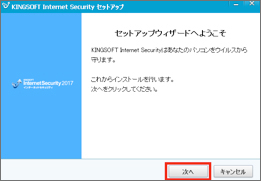
3. 「セットアップウィザードへようこそ」画面の右下「次へ」ボタンをクリックします。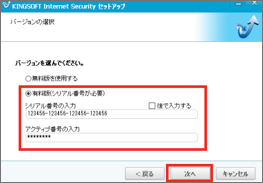
4. 「シリアル番号入力」画面で「シリアル番号」「アクティブ番号」を入力し「次へ」ボタンをクリックします。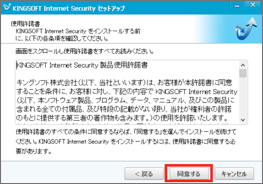
5. 「使用許諾書」画面の右下「同意する」ボタンをクリックします。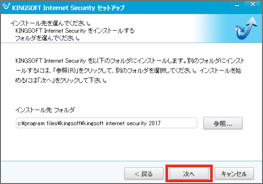
6. 「インストール先選択」画面の右下「次へ」ボタンをクリックします。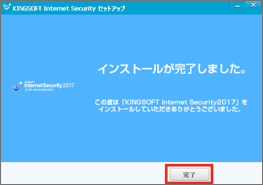
7. 「インストール完了」画面の右下「完了」ボタンをクリックします。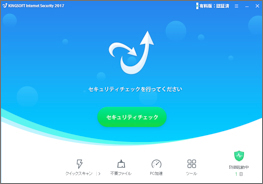
8. インストールが完了しKINGSOFT Internet Security 2017のメイン画面が表示されます。セキュリティダウンロード方法_旧2
インストール開始前に、全てのアプリケーションを終了してください。
併せて、パソコンに他のセキュリティソフトがインストールされていないことを確認してください。他のセキュリティソフトがインストールされている場合は、あらかじめアンインストールする必要があります。①下記、「セキュリティソフト(2017版)のダウンロード」をクリックします。
②ダウンロード画面が表示されます。
「実行」または、「保存」を選択します。
③②で「実行」を選択した場合、案内にしたがってインストールを行ってください。
④②で「保存」を選択した場合、ソフトウェア保存先を指定し、ファイルをダウンロードします。
※それ以降のインストール手順については、「インストール方法」をご参照下さい。インストール開始前に、全てのアプリケーションを終了してください。
併せて、パソコンに他のセキュリティソフトがインストールされていないことを確認してください。
他のセキュリティソフトがインストールされている場合は、あらかじめアンインストールする必要がございます。アンインストールに関しては、ご利用のパソコンメーカーもしくは、インストールされているセキュリティソフトのサポートセンタ-へご連絡お願いいたします。
※ご利用中のパソコンが推奨環境を満たしている場合でも、お客様のご利用環境によってパソコンの動作が遅くなる場合がございます。あらかじめご了承ください。
①右記のアイコンをダブルクリックします。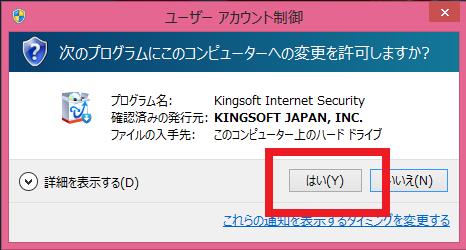
②「ユーザーアカウント制御」画面が表示されます。「はい」をクリックします。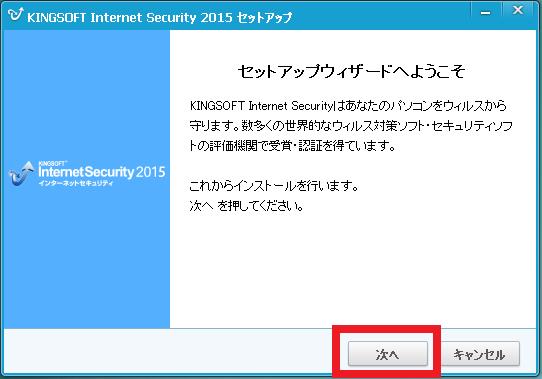
③「セットアップウィザードへようこそ」画面の右下、「次へ」をクリックします。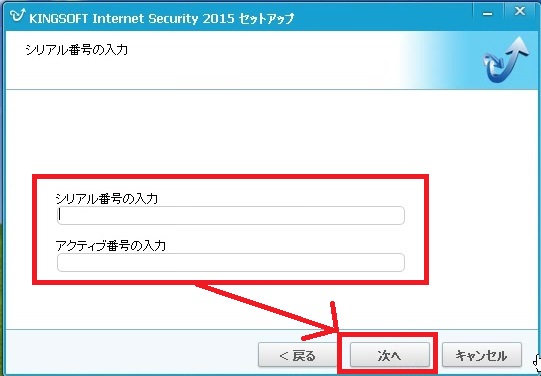
④「シリアル番号」「アクティブ番号」を入力し、「次へ」ボタンをクリックします。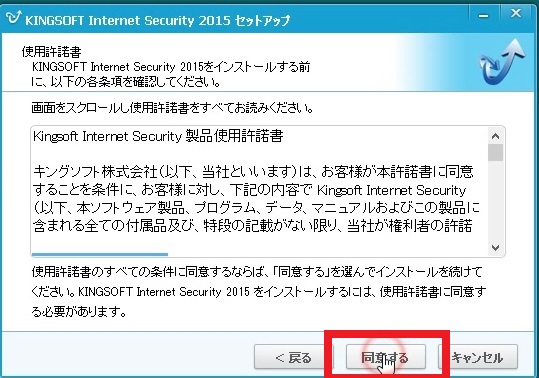
⑤「使用承諾書」画面の右下、「同意する」ボタンをクリックします。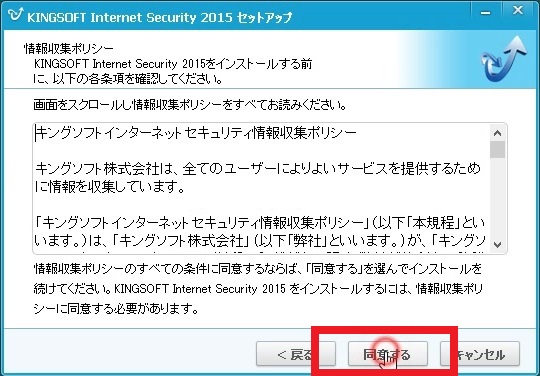
⑥「情報収集ポリシー」画面の右下、「同意する」ボタンをクリックします。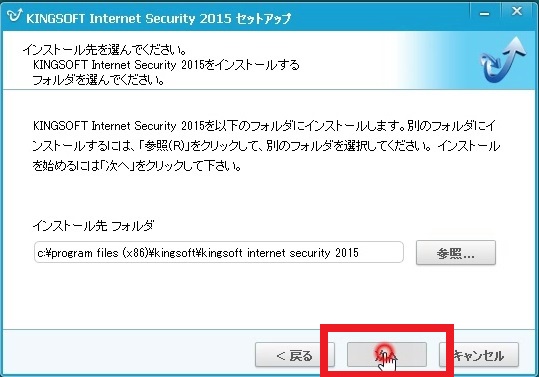
⑦「インストール先選択画面」画面の右下、「同意する」ボタンをクリックします。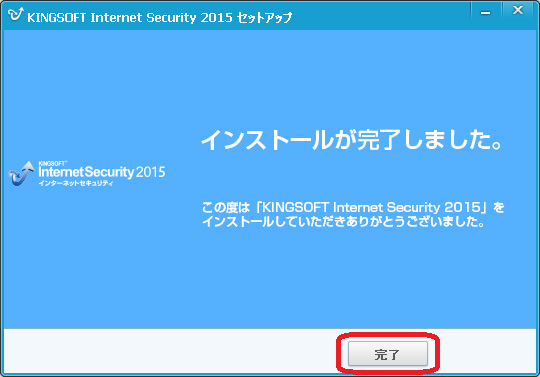
⑧「インストール完了」画面の右下、「完了」ボタンをクリックします。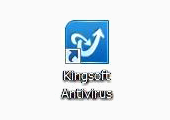
⑨右記のアイコンが出ていることをご確認ください。